Definir o Seu Fuso Horário Preferido (Pré-Visualização)
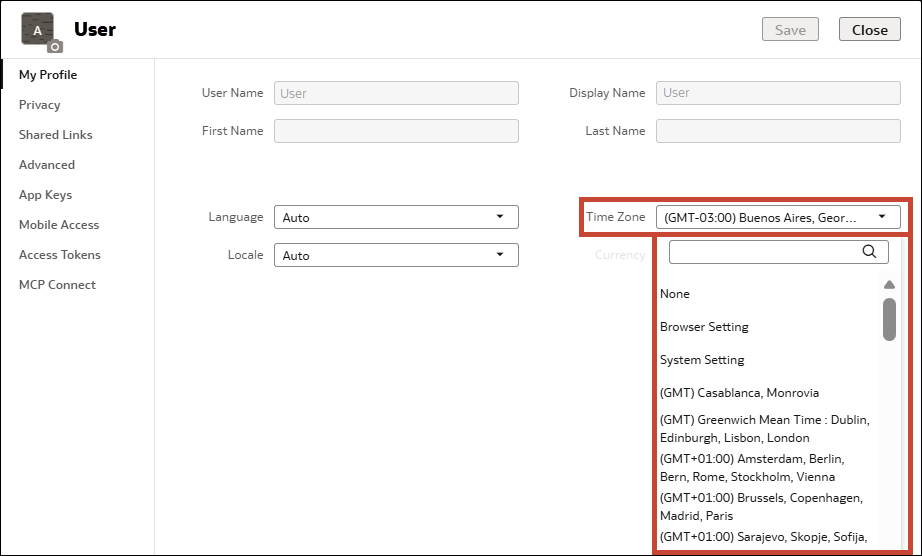
Selecione a definição do fuso horário preferido no seu perfil para aplicar aos livros que abrir.
A opção para selecionar o seu fuso horário preferido está disponível para pré-visualização. Peça ao seu administrador que ative a opção Ativar Fuso Horário nas Definições do Sistema. Consulte Opções de Pré-Visualização.
Nos livros, o Oracle Analytics apresenta os valores das colunas com um tipo de dados Data/Hora com base no fuso horário configurado nas definições do perfil. Isto inclui quaisquer filtros e parâmetros, bem como linhas de referência utilizadas nas visualizações.
- Nenhum - Não efetua qualquer conversão de fuso horário. Esta é a definição por omissão.
- Definição do Browser - Utiliza o fuso horário do browser por omissão.
- Definição do Sistema - Se o seu administrador tiver definido um fuso horário do utilizador por omissão opcional, esta opção permite-lhe utilizá-lo como o seu fuso horário.
- Fuso horário específico - Utiliza o fuso horário que selecionar.
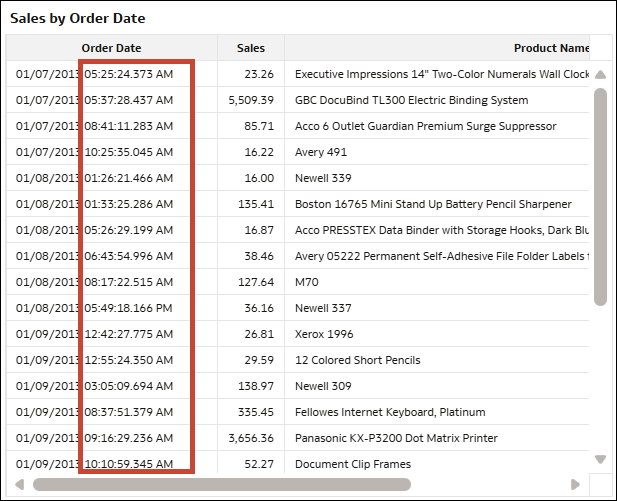
Por exemplo, suponha que tem um livro com a mesma visualização da tabela que mostra as vendas de produtos para cada data de encomenda. O livro está a utilizar um conjunto de dados e a coluna Order Date tem um tipo de dados de Data/Hora. Poderá decidir manter a definição de Fuso Horário por omissão Nenhum no seu Perfil. Isto significa que não é aplicada nenhuma conversão do fuso horário aos valores de Order Date. Os dados são simplesmente apresentados da forma como estão armazenados no conjunto de dados.
.png
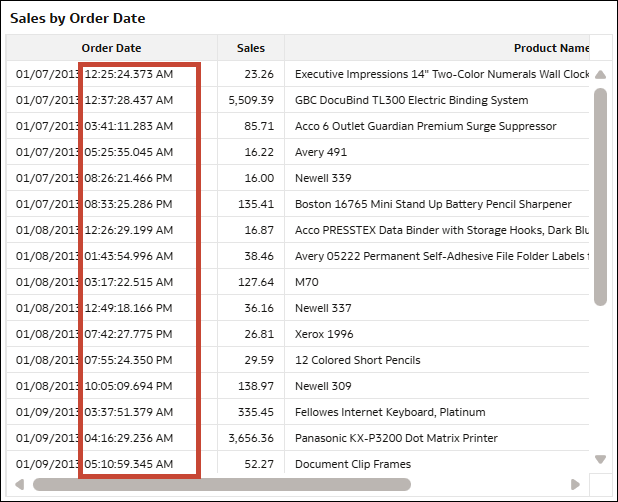
Se decidir alterar a sua definição e selecionar (GMT-03:00) Buenos Aires, Georgetown como fuso horário preferido no seu Perfil, o Oracle Analytics converte os valores de Order Date para a hora de Buenos Aires. Neste exemplo, os dados de origem estavam no fuso horário do Cairo (GMT+02:00), por isso agora os valores aparecem cinco horas mais cedo após a conversão.
.png
- Na sua página principal, clique no seu nome de utilizador ou cartão de identificação com as suas iniciais.
- Em O Meu Perfil, clique em Fuso Horário e selecione uma opção.