Criar e Associar Parâmetros a um Filtro N Superior/Inferior
Crie e associe parâmetros a um filtro N Superior/Inferior para controlar o modo como pretende que os consumidores interajam com o filtro.
Se criar um filtro N Superior/Inferior e o disponibilizar aos consumidores, estes terão acesso total para ajustar as propriedades Método, Contagem e Por, bem como para alterar o tipo de filtro.
Se pretender controlar o nível de interatividade que os seus consumidores têm com ele ou facilitar a interação, pode ocultar o filtro, criar e associar parâmetros às propriedades Método e Contagem e expor os parâmetros como controlos de filtro do dashboard para que os consumidores os utilizem.
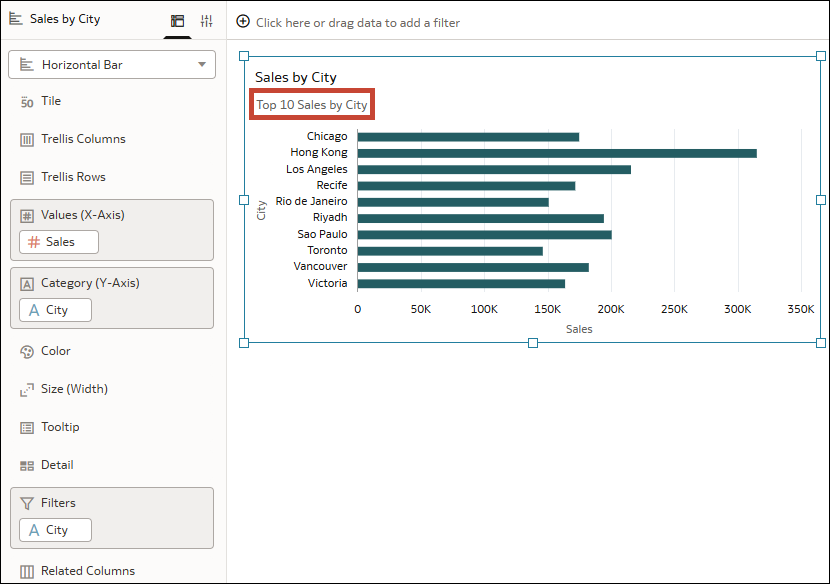
Por exemplo, suponha que tem uma visualização que mostra Sales by City com um filtro N Superior/Inferior aplicado para mostrar as 10 principais cidades com as vendas mais elevadas.
.png
Pretende que os seus consumidores possam selecionar valores de Método e Contagem diferentes para o filtro, de forma a explorarem diferentes subconjuntos das cidades com maior e menor volume de vendas. Não pretende que os seus consumidores possam alterar a propriedade Por ou mudar o tipo de filtro.
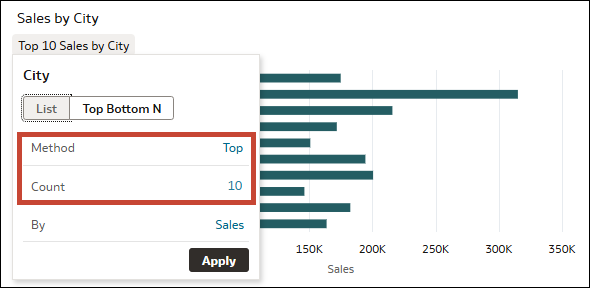
.png
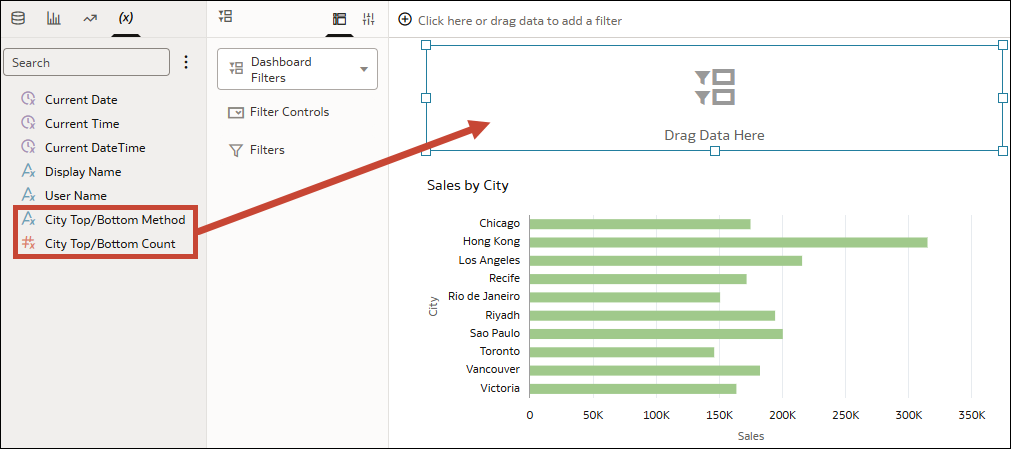
Pode criar um parâmetro denominado City Top/Bottom Method e outro denominado City Top/Bottom Count, associar estes parâmetros às propriedades correspondentes para o filtro e, em seguida, utilizar estes parâmetros como controlos de filtro num filtro do dashboard. Isto permite que os consumidores alternem entre os valores superiores e inferiores e vejam os valores num intervalo especificado na visualização.
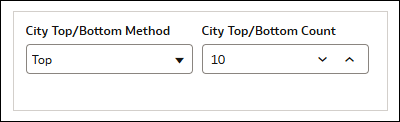
.png
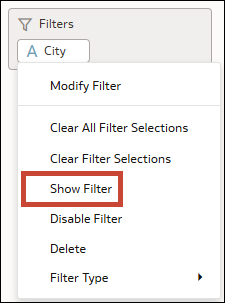
- Clique no filtro N Superior/Inferior e clique em Mostrar Filtro para anular a respetiva seleção, de modo a que não tenha uma marca de seleção e não esteja visível na visualização.
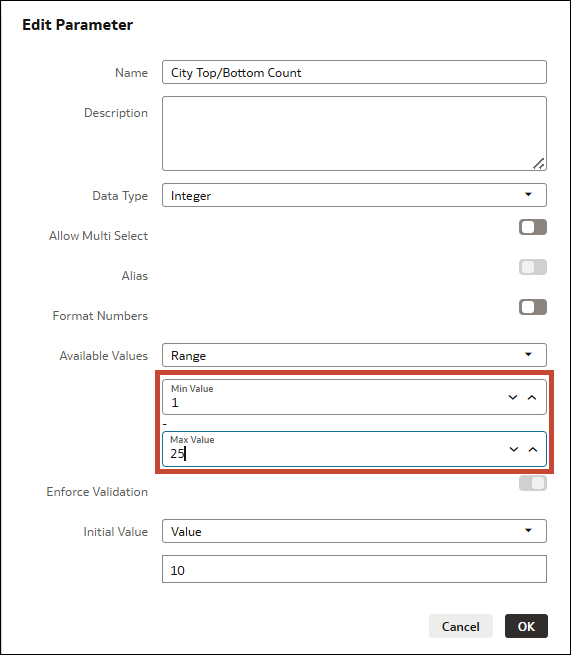
- Em Valores Disponíveis, edite o Valor Mínimo e o Valor Máximo para refletir o intervalo que pretende fornecer aos seus consumidores.
- No painel Dados, clique em Parâmetros e arraste os dois parâmetros que acabou de criar para a visualização de filtros do dashboard.