Rastrear os Relatórios Distribuídos por E-mail ou por meio de Agentes
Rastreie na Console os relatórios que você escolheu enviar às pessoas por e-mail. Veja rapidamente quando os relatórios foram enviados e quais itens estão pendentes (programados para execução no futuro). Na mesma página, revise, altere ou exclua suas entregas (programadas ou concluídas).
Os agentes que você configurar para entregar conteúdo são exibidos também na Console. Dessa forma, todas as suas informações de entrega ficam em um só local.
Você pode filtrar as entregas por status para rastrear aquelas que são mais importantes para você. As diversas mensagens de status são explicadas aqui.
| Status de Entrega | Descrição |
|---|---|
| Cancelado |
Alguém cancelou a entrega. Os usuários podem cancelar qualquer entrega que eles possuam. |
| Concluído | Entrega executada com sucesso. |
| Desativado |
Os usuários podem desativar temporariamente qualquer entrega ou agente que eles possuam pelo catálogo. Por exemplo, você poderá interromper a execução de um job na programação definida se quiser editar o relatório ou alterar quem o vê. |
| Com falha |
A entrega foi executada conforme programado, mas não foi concluída com sucesso. Clique em Mostrar detalhes... após o ícone de erro ( |
| Não Programado |
Ninguém configurou uma programação da entrega ou a data de execução programada está no passado (em vez de ser uma data futura). |
| Executando | A entrega está em andamento. |
| Suspenso |
Os administradores podem suspender temporariamente as entregas que outros usuários configuram. Por exemplo, antes de migrar de um ambiente de teste para um ambiente de produção, seu administrador poderá suspender as entregas no ambiente de teste e retomá-las no ambiente de produção. |
| Expirado |
A entrega esgotou o tempo porque demorou muito para ser concluída. |
| Tentar Novamente |
Ocorreu algo errado. Tente executar a entrega novamente. |
| Advertência |
A entrega foi executada conforme programada, mas não foi 100% bem-sucedida. Por exemplo, a entrega especifica 10 destinatários, mas apenas 9 deles a receberam porque 1 dos endereços de e-mail estava incorreto. Clique em Mostrar detalhes... após o ícone de advertência ( |
Para rastrear entregas na Console:
- Na home page, clique em Navegador
 e, em seguida, clique em Console.
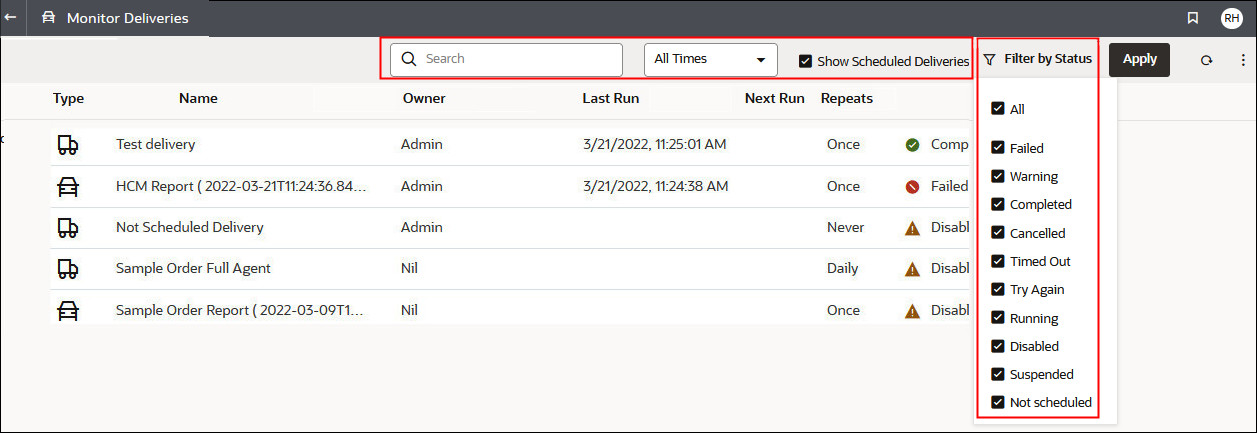
 - Filtre a lista de entregas por nome, horário ou status e depois clique em Aplicar.
-
Nome: Para filtrar por nome, comece a digitar na caixa de pesquisa o nome da entrega que você está procurando. Em seguida, pressione Enter.
-
Hora: Para filtrar por hora, clique no filtro de hora. Selecione em Último Dia, Últimos 7 Dias, Todos os Horários.
-
Status: Para filtrar por status, clique em Filtrar por Status. Selecione uma ou mais opções entre Com falha, Advertência, Concluído, Cancelado, Com timeout, Tentar Novamente, Em execução, Desativado, Suspenso, Não Programado.
-
Mostrar Entregas Programadas: Selecione para incluir entregas programadas para execução no futuro. Cancele a seleção para mostrar apenas entregas que foram executadas ou estão em execução.
-
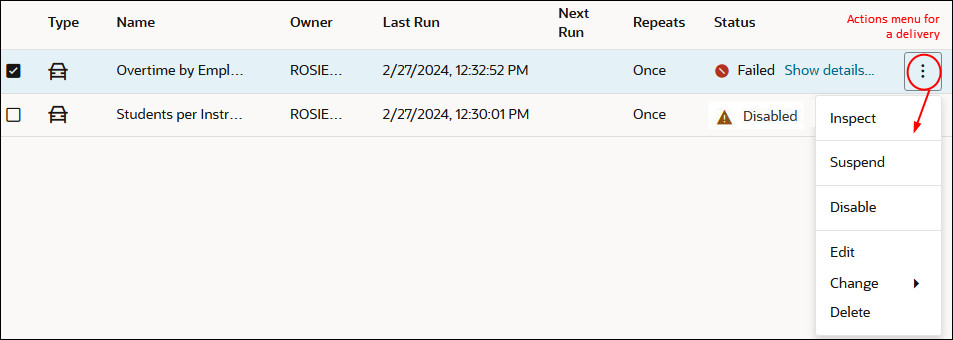
- Clique em Ações de uma entrega para revisar ou gerenciar uma entrega única.
- Para solucionar os problemas de uma entrega que falha ou é concluída com advertência, clique em Mostrar detalhes....
 Com Falha - Clique em Mostrar detalhes... para descobrir o que houve de errado e poder corrigir o erro.
 Advertência - Clique em Mostrar detalhes... para saber mais.