Gerar e Baixar um Relatório de Entregas (CSV)
Se for um administrador, você poderá gerar um relatório que contém detalhes sobre suas entregas e fazer download do relatório em formato CSV para análise. É possível personalizar o relatório para que ele só contenha informações que você precise ver. Por exemplo, se estiver interessado em entregas ativas, há uma opção para excluir entregas desativadas ou suspensas do relatório. Você também pode controlar os detalhes incluídos e se vai incluir as entregas de todos ou apenas a sua.
Os relatórios de entrega podem incluir as seguintes informações:
- Nome - Nome do agente que entrega o relatório.
- Caminho do Agente - Localização do agente que entrega o relatório.
- Dados de Conteúdo - Nome do relatório que está sendo entregue.
- Tipo de Conteúdo - Tipo de conteúdo no relatório.
- Proprietário - Usuário que criou a entrega.
- Repetições- Frequência de entrega. Por exemplo, uma vez, diariamente, semanalmente etc.
- Executar como Usuário - Usuário que executa o relatório.
- Usuários Destinatários - Usuários que recebem o relatório.
- Destinatários de E-mail - Endereços de e-mail de usuários que recebem o relatório.
- Destinatários de Atribuição de Aplicativo - Atribuições de aplicativo que recebem o relatório, ou seja, os usuários designados a essas atribuições de aplicativo recebem o relatório.
- Desativada - Especifica se a entrega está desativada: TRUE ou FALSE
- Suspensa - Especifica se a entrega está suspensa: TRUE ou FALSE
- Na home page, clique em Navegador
 e, em seguida, clique em Console.
 - Clique no menu Ação da página e selecione Exportar Relatório de Entregas.
Nota:
Para incluir as entregas de todos no relatório em vez de apenas entregas que você possui, clique em View Admin antes de clicar em Exportar Relatório de Entregas.
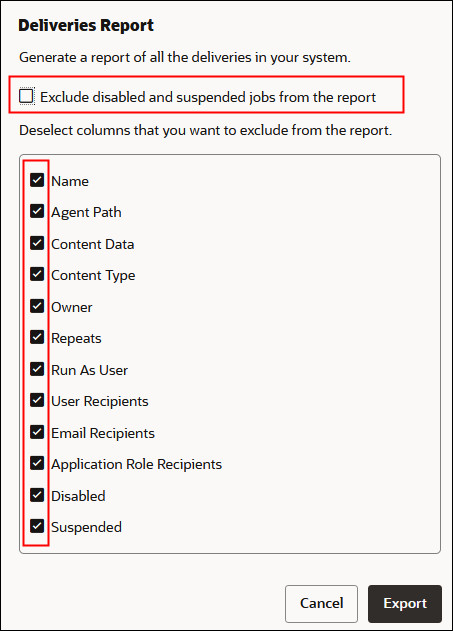
.jpg - Personalizar o relatório.
- Selecione Excluir do relatório jobs desativados e suspensos caso queira que o relatório contenha apenas jobs ativos.
- Cancele a seleção de informações para excluí-las do relatório.
.jpg - Navegue até sua pasta de download e abra o relatório em seu editor predileto.
Procure um arquivo CSV com o nome:
DeliveriesReport<timestamp>. Por exemplo,DeliveriesReport20240620100144854.csv.
.jpg