Permitir que Usuários de Pastas de Trabalho Compartilhem Visualizações no Microsoft Teams

Os administradores podem configurar um canal do Microsoft Teams no Oracle Analytics para que os autores de conteúdo possam compartilhar seu conteúdo diretamente com o canal do Teams de sua organização.

  1. Opcional: Se você não tiver criado um aplicativo do Microsoft Teams no qual compartilhar conteúdo de análise, registre um novo aplicativo:
    1. No Portal do Microsoft Azure, vá para ID do Microsoft Entra e selecione Gerenciar > Registros de Aplicativo.
    2. Selecione Novo registro, forneça o nome do aplicativo, preencha os detalhes necessários e clique em Registrar.

    Após o registro, você será redirecionado para a página Visão Geral do aplicativo. Como alternativa, você pode acessar o aplicativo Teams acessando o Portal do Microsoft Azure e navegando até ID do Microsoft Entra > Registros de Aplicativo e selecionando o aplicativo.

  2. No Portal do Microsoft Azure, obtenha o ID do cliente, o ID do tenant e os valores de segredo de cliente para o aplicativo Microsoft Teams que deseja usar.
    1. Após criar um aplicativo no Portal do Microsoft Azure, navegue até o ID do Microsoft Entra e, em seguida, Registros de Aplicativo.
    2. Selecione o aplicativo.
    3. Na página Visão Geral, copie os valores de ID do (cliente) do Aplicativo e ID da (tenant) do Diretório da área Fundamentos.
    4. Clique em Certificados e segredos e, em seguida, clique em Segredos do cliente, depois clique em Novo segredo do cliente e copie o Valor exibido.
  3. No Portal do Microsoft Azure, como administrador, conceda estas permissões para acesso delegado:
    1. Selecione API Permission.
    2. Selecione Add Permission.
    3. Selecione Microsoft Graph em Microsoft APIs e, em seguida, selecione Delegated Permissions.
    4. Adicionadas estas permissões:
    • Channel.ReadBasic.All

    • ChannelMessage.Send

    • Files.ReadWrite.All

    • offline_access

    • Team.ReadBasic.All

    • User.Read

  4. Configure o canal Teams no Oracle Analytics.
    1. Na home page, clique em Navegador Ícone do navegador usado para exibir o Navegador e, em seguida, clique em Console.
    2. Clique em Plataformas de Compartilhamento de Conteúdo.
    3. Para Serviço, selecione Teams.
    4. Altere o Status para Ativo.
    5. Em Nome do Aplicativo, informe o nome para exibição amigável do aplicativo que você configurou no Azure Portal.
    6. Em ID do Cliente, ID do Tenant e Segredo do Cliente, digite os valores que você obteve na Etapa 1.
      Use ID do Aplicativo (cliente) para ID do Cliente.
      Use ID do Diretório (tenant) para ID do Tenant.
      Use o Novo segredo do cliente para o Segredo do Cliente.
    7. Clique em Atualizar.
    8. Clique em Copiar para Área de Transferência para copiar o URL de Redirecionamento para o Oracle Analytics.
  5. No Portal do Microsoft Azure, configure o URL de redirecionamento para o Oracle Analytics.
    1. Em Registros de aplicativo, selecione seu aplicativo e, em seguida, clique em Gerenciar, depois clique em Autenticação.
    2. Clique em Adicionar uma plataforma e, em seguida, clique em Web e adicione o URL de Redirecionamento copiado do Oracle Analytics à lista URIs de Redirecionamento.
  6. Verifique se pode compartilhar conteúdo da pasta de trabalho no canal do Teams.
    1. No Oracle Analytics, abra uma pasta de trabalho.
    2. Na tela Visualização ou Narrar, clique em Exportar.
    3. Clique em Teams.
    4. Especifique os detalhes e clique em Postar.
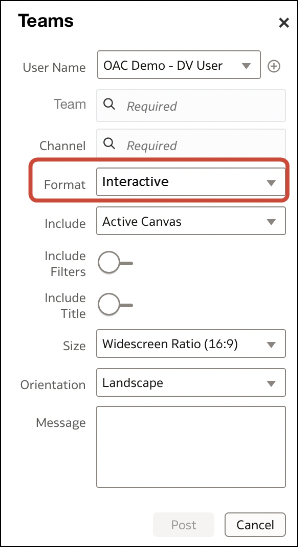
      Por exemplo, se você selecionar "Interativo" em Formato, os usuários que acessam o conteúdo no canal do Microsoft Teams poderão filtrar e reorganizar as visualizações (no entanto, eles não poderão salvar as alterações no canal do Microsoft Teams).
Os usuários da pasta de trabalho agora podem compartilhar seu conteúdo no canal do Teams de uma organização. Consulte Postar uma Visualização ou Tela em Plataformas de Mensagens.