Perguntas Gerais das Perguntas Frequentes
Este tópico fornece respostas às perguntas mais frequentes (FAQs) sobre o gerenciamento de seus artefatos de dados e machine learning no Catálogo do Oracle Analytics.
Como movo os itens de Dados e Aprendizado de Máquina existentes para o catálogo?
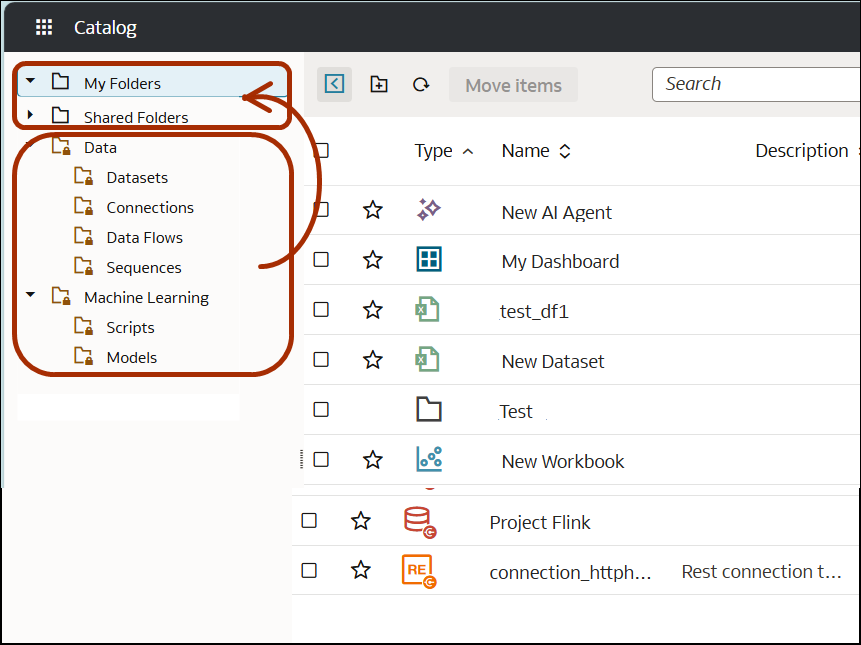
Navegue até o painel Catálogo e arraste e solte itens de subpastas em Dados ou Aprendizado de Máquina para Minhas Pastas ou Pastas Compartilhadas.
.png
O que acontece se eu não mover os itens de Dados e Aprendizado de Máquina existentes para o catálogo?
Elas permanecem nas pastas de Dados ou Aprendizado de Máquina legadas. Se você abrir um item existente localizado nas pastas Dados ou Aprendizado de Máquina e salvá-lo, ele permanecerá em seu local original. Se você abrir um item existente localizado nas pastas Dados ou Aprendizado de Máquina e escolher a opção Salvar Como, será necessário salvá-lo em uma pasta no catálogo.
Existem diferenças entre Catálogo e Catálogo Clássico?
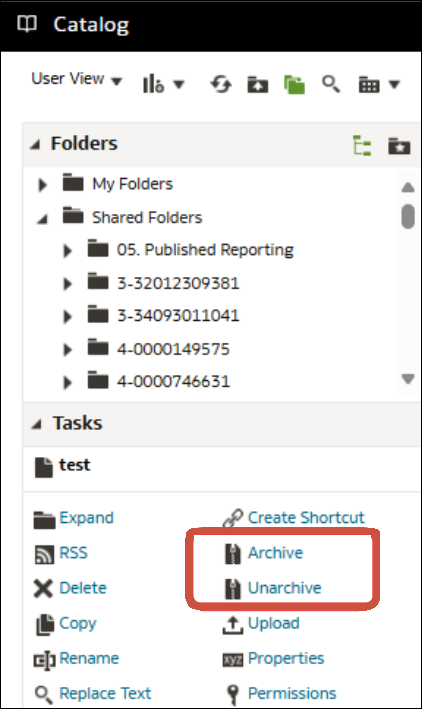
Geralmente, não. O Catálogo Clássico permite gerenciar todos os itens da mesma forma. As exceções no Catálogo Clássico são Arquivar e Cancelar Arquivamento para pastas que não incluem conexões, conjuntos de dados, fluxos de dados, sequências, modelos e scripts. Eles só incluem itens Clássicos, como painéis de controle, análises, manuais de instruções, agentes etc.
.png
Se eu mover itens de Dados e Aprendizado de Máquina existentes no catálogo, isso afetará minhas pastas de trabalho, conexões, fluxos de dados e assim por diante?
Não. Tudo continuará funcionando normalmente.
Se você vir uma mensagem de aviso ao tentar mover outros itens do Catálogo, siga a orientação na mensagem.
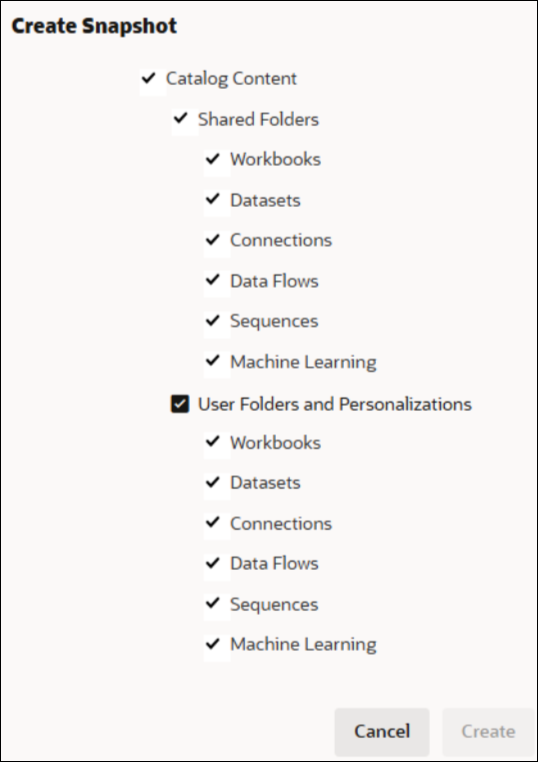
Se eu criar um snapshot no Oracle Analytics Console, posso incluir itens de Dados e Aprendizado de Máquina em Pastas Compartilhadas e Pastas do Usuário?
Sim. Na caixa de diálogo Criar Snapshot, você pode selecionar quais itens de catálogo incluir em seu snapshot.
.png
Posso recriar dados antigos ou itens de aprendizado de máquina que foram perdidos ou excluídos?
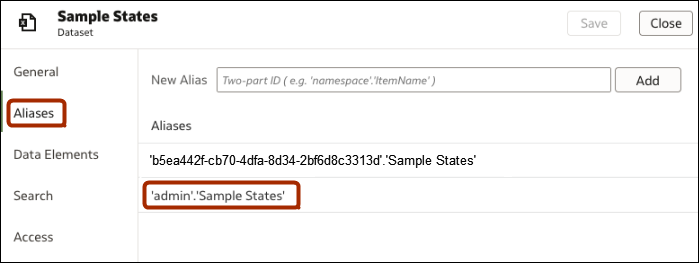
Sim. Primeiro recrie o item, por exemplo, um conjunto de dados. Em seguida, use a caixa de diálogo Inspecionar para exibir a página Aliases e adicionar o ID do item antigo como um alias.
.png