Exemplo – Alterar a Definição de Valores Limite para um Filtro do Painel de Controle
Este exemplo mostra como configurar a definição Valores Limite para um filtro do painel de controle.
Neste exemplo, você tem um gráfico de barras que mostra Vendas por Subcategoria de Produto.
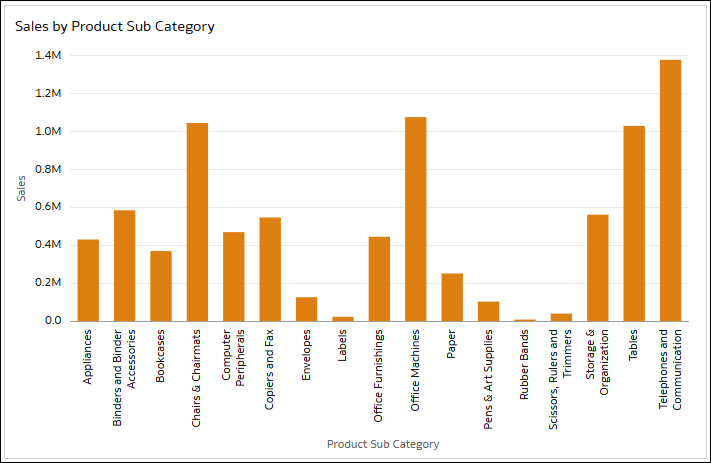
.png
- No painel Dados, arraste Cidade para a barra de filtragem.
- Clique em Visualizações e arraste Filtros do Painel de Controle para sua tela.
- Clique em Dados e arraste Categoria de Produto e Contêiner de Produto para a visualização de filtros do painel de controle.
A definição Limitar Valores por da barra de filtragem está definida como Padrão. As definições de Valores Limite para cada um desses três filtros também são configuradas como Padrão.
Em seguida, você altera os Valores Limite para Contêiner de Produto de Padrão para Automático, Nenhum e Personalizado para ver como esse filtro do painel de controle é afetado a cada vez.
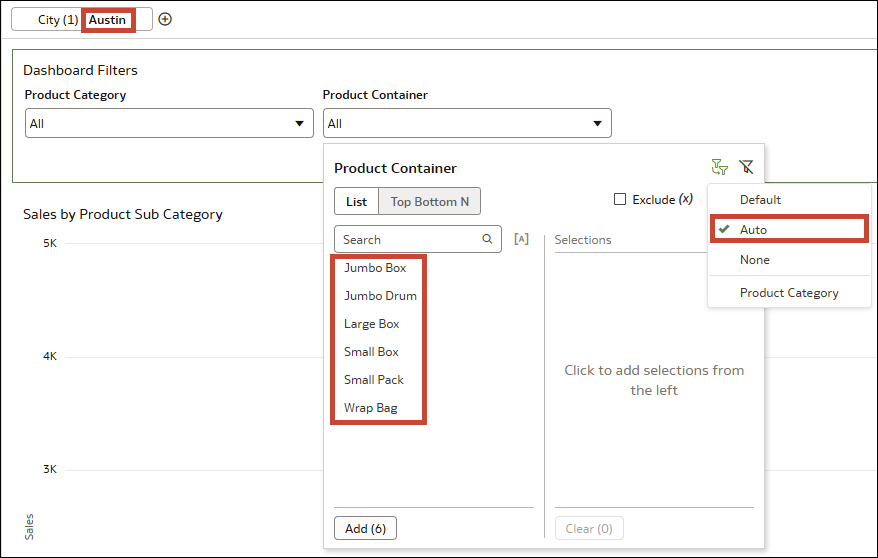
Veja o que acontece se você alterar a definição Valores Limite do Contêiner de Produto para Automático:
Os valores disponíveis para seleção para Contêiner de Produto são limitados pelas seleções feitas para o filtro de tela Cidade e pelas seleções feitas para o outro controle de filtro do painel de controle <uicontrol>Categoria de Produto</uicontrol>.
- Selecione Austin para Cidade. Há apenas seis valores disponíveis para seleção para Contêiner de Produto porque a Caixa Média do contêiner não é usada para essa cidade.
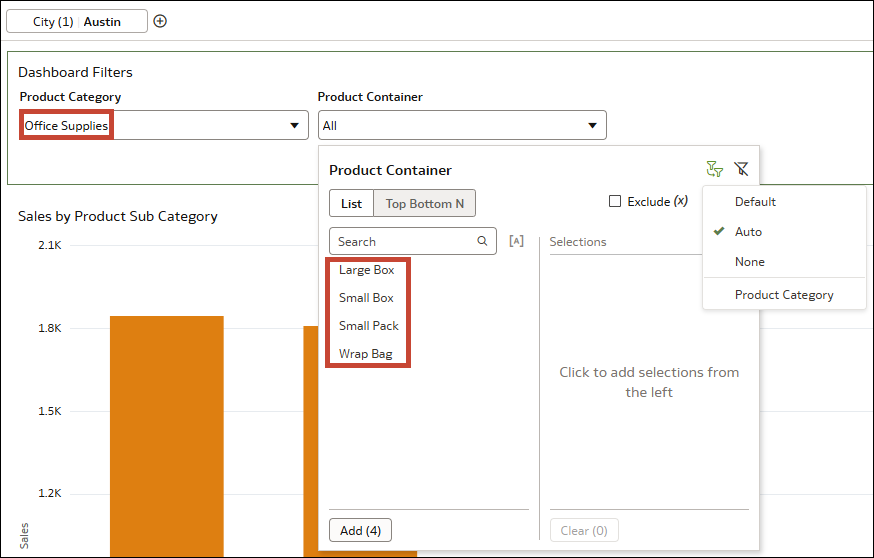
- Em seguida, selecione Materiais de Escritório para Categoria de Produto. Os valores disponíveis para selecionar para Contêiner de Produto são reduzidos para apenas quatro, aqueles que são usados para materiais de escritório em Austin.
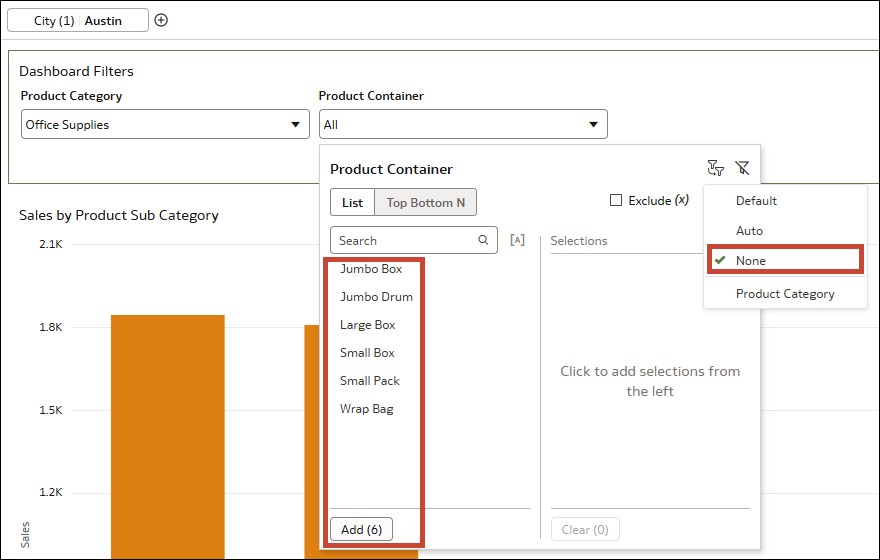
- Os valores disponíveis para seleção para Contêiner de Produto são limitados apenas pela seleção feita para o filtro de tela Cidade. Todos os seis Contêineres de Produtos associados a Austin já estão disponíveis. Embora você tenha Materiais de Escritório selecionados para Categoria de Produto, essa seleção não tem impacto no filtro Contêiner de Produto.
- Nesse cenário, enquanto o filtro Contêiner de Produto é limitado apenas pelo filtro Cidade (porque está em um local de filtro mais alto), todos os três filtros ainda se aplicam à própria visualização. Isso significa que, se você selecionar Caixa Jumbo, nenhum dado será exibido na visualização porque esse contêiner de produto não é usado para materiais de escritório em Austin.
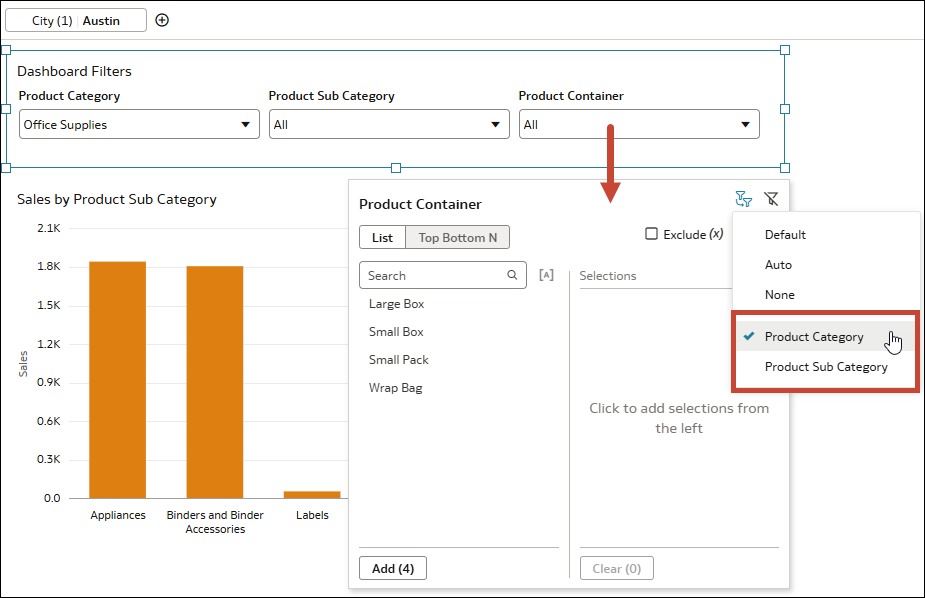
- Essa opção é mais útil se você tiver mais de dois controles de filtro no filtro do painel de controle e quiser escolher exatamente por quais limitar Contêiner de Produto.
- Se você adicionar um terceiro controle de filtro usando a coluna Subcategoria de Produto, poderá configurar a definição Valores Limite para que Contêiner de Produto seja limitado apenas por Categoria de Produto ou apenas por Subcategoria de Produto, em vez de ambos (Padrão e Automático) ou nenhum (Nenhum).
- O Contêiner de Produto ainda é limitado por Cidade.
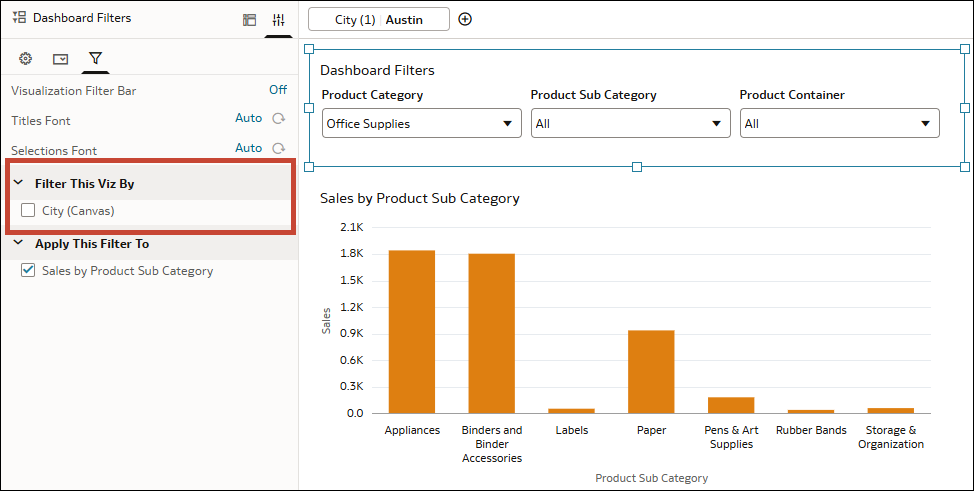
Se quiser impedir que o filtro Cidade limite os filtros do painel de controle, vá para a guia Filtros no painel Propriedades da visualização de filtros do painel de controle. Em seguida, em Filtrar Esta Visualização por, desmarque Cidade (Tela).
.png