Criar uma Imagem Compartilhada
Crie uma imagem compartilhada para que você e outros autores possam reutilizá-la em pastas de trabalho diferentes.
As imagens compartilhadas facilitam a manutenção de uma aparência uniforme nas pastas de trabalho e ajudam a garantir que todos usem as imagens aprovadas certas. Criar uma imagem compartilhada para algo como um logotipo da empresa ou diagrama aprovado também ajuda a minimizar a duplicação de esforços entre os autores.
Você deve ter a permissão Fazer Upload de Imagens Compartilhadas para criar uma imagem compartilhada. Seu administrador gerencia permissões. Todos os autores podem selecionar uma imagem compartilhada existente para usar em qualquer uma de suas pastas de trabalho.
Os administradores gerenciam imagens compartilhadas na Console. Consulte Gerenciar Imagens Compartilhadas.
Quando você cria uma imagem compartilhada, o Oracle Analytics fornece automaticamente uma Compactação na Qualidade de Upload de 80%. Você pode modificar esse percentual. Quanto menor a compactação, mais pixelada a imagem aparece. Além disso, uma compactação mais alta pode aumentar o tempo de carga da pasta de trabalho.
- Na home page, passe o cursor do mouse sobre uma pasta de trabalho, clique em Ações e, em seguida, selecione Abrir.
- Navegue até o local na pasta de trabalho em que deseja adicionar a imagem compartilhada:
- Para fazer upload de uma imagem compartilhada a ser usada como plano de fundo da tela, clique com o botão direito do mouse na guia da tela e clique em Propriedades da Tela.
- Para fazer upload de uma imagem compartilhada a ser usada como plano de fundo de visualização, selecione a visualização e clique em Propriedades e role até a seção Estilo da guia Geral.
- Para fazer upload de uma imagem compartilhada a ser usada no cabeçalho da pasta de trabalho, clique em Apresentar e vá para a seção Cabeçalho na guia Pasta de Trabalho.
- Na linha Plano de Fundo, clique em Automático e, em seguida, selecione Personalizado.
- Na linha Origem da Imagem, clique em Nenhuma e selecione Imagem Compartilhada.
- Clique no ícone de upload do arquivo
 .
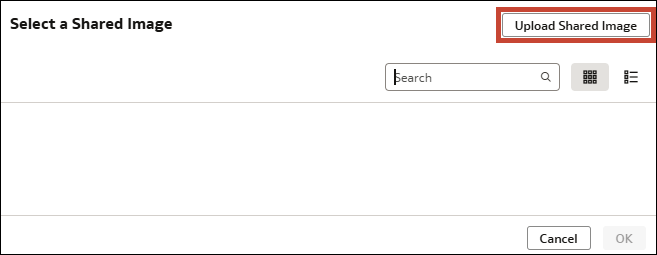
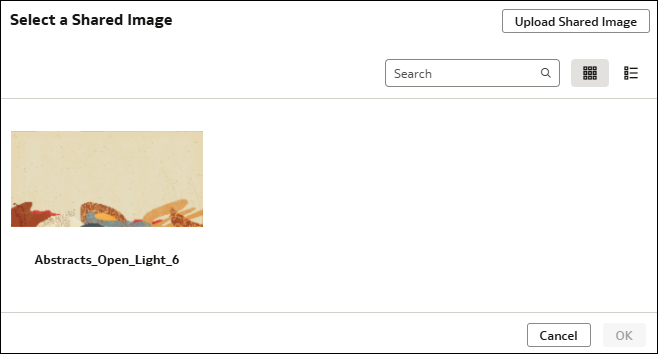
. - Na caixa de diálogo Selecionar uma Imagem Compartilhada, clique em Fazer Upload da Imagem Compartilhada.
- Na caixa de diálogo Fazer Upload da Imagem Compartilhada, clique no ícone de upload de arquivo , procure e selecione o arquivo de imagem.
- Clique em Salvar.