Configurar o Estilo e o Comportamento de Painéis de Controle e Páginas
Use as propriedades do painel de controle para configurar o estilo e o comportamento de painéis de controle e páginas. Por exemplo, talvez você precise especificar se os membros da sua equipe podem exportar, atualizar ou imprimir páginas em um painel de controle.
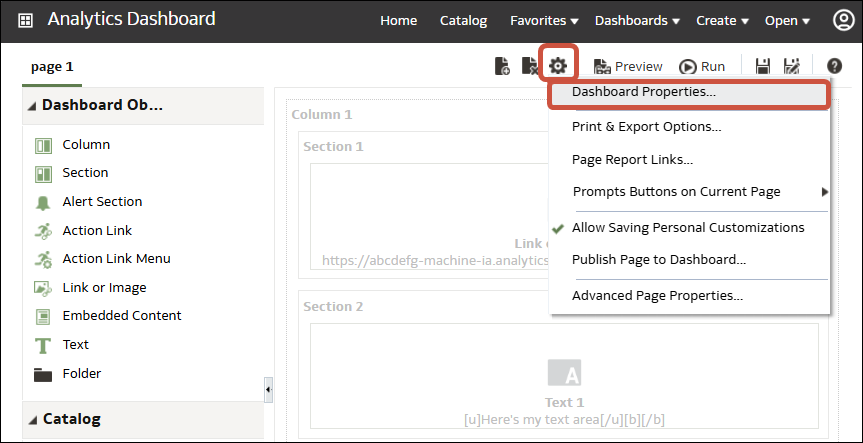
- Para especificar o estilo e o comportamento do painel de controle, clique em Ferramentas e selecione Propriedades do Painel de Controle.
Na caixa de diálogo Propriedades do Painel de Controle, faça as alterações desejadas nas propriedades. Por exemplo:- Use Estilo para selecionar opções em uma lista de estilos de painel de controle disponíveis, se quiser alterar propriedades do painel de controle, como logotipo, marca, cor da página e cor do link. Os administradores criam estilos e os disponibilizam para criadores e usuários de painéis de controle. Se você quiser usar um estilo que não está listado, peça ao administrador para criar um novo estilo para você. Em seguida, inicie uma nova sessão do browser e tente novamente.
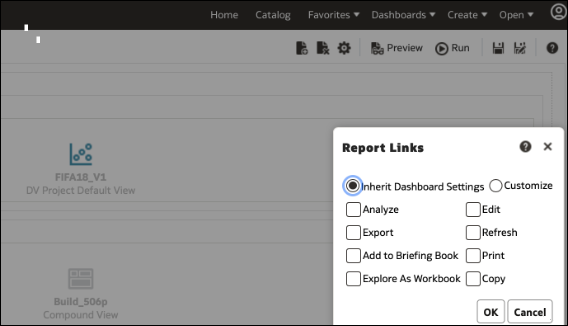
- Use Links do Relatório do Painel de Controle para especificar quais links de relatório (Analisar, Editar, Atualizar, Imprimir, Exportar, Adicionar ao Livro de Briefing e Copiar) devem ser incluídos nas análises no nível do painel de controle. Você pode definir esses links no nível de página de painel de controle e no nível de análise (que substitui os links no nível de painel de controle).
- Use Contém Marcação HTML se você tiver privilégios de administrador para formatar conteúdo com marcação HTML válida, incluindo JavaScript.
- Use Página Oculta para mostrar o título de uma página oculta quando você navegar até ela.
- Use Seção Recolhível no Modo de Acessibilidade para permitir que os usuários do painel de controle recolham e expandam seções do painel, inclusive quando estiverem no Modo de Acessibilidade.
- Para especificar as opções exibidas quando o conteúdo for incorporado em um aplicativo, clique em Ferramentas; em seguida, selecione Links do Relatório da Página para exibir a caixa de diálogo Links do Relatório. Selecione Herdar Definições do Painel de Controle para incorporar painéis de controle com as mesmas opções exibidas no Oracle Analytics Cloud, ou clique em Personalizar para alterar as opções.
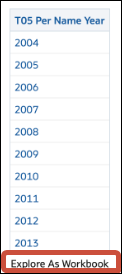
Por exemplo, você pode clicar em Personalizar, depois clicar em Explorar como Pasta de Trabalho para exibir um link na parte inferior de uma análise incorporada que permita que o usuário do painel de controle explore o relatório como uma visualização.
.png