Exemplo – Usar um Filtro N Principais para Mostrar os Principais Valores de Atributo com Base em uma Medida
Este exemplo mostra como criar um filtro N Principais usando uma coluna de atributo para mostrar um subconjunto dos valores superiores desse atributo com base em uma medida.
Neste exemplo, você tem uma visualização de tabela mostrando o inventário de alguns produtos de um supermercado. Existem 10 produtos no departamento de Produtos Secos e 10 no departamento de Produção.
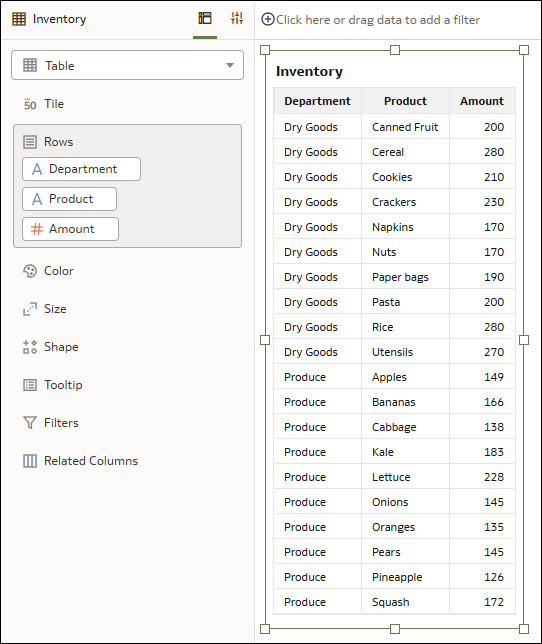
.png
Você deseja refinar a visualização para que ela mostre os 4 principais produtos no departamento de Produção com base no número de unidades disponíveis e você deseja focar um período específico.
Opção: Adicionar o Filtro N Principais à Barra de Filtragem
- Departamento
- Data
- Produto
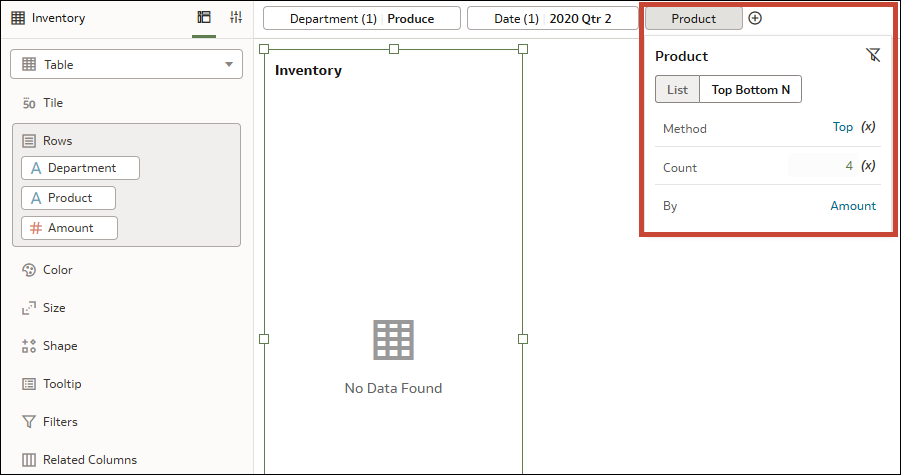
Nesta situação em que o filtro N Principais é um filtro de tela (não fixado) na barra de filtragem, ele é aplicado independentemente dos outros filtros de tela. O conjunto de resultados do filtro N Principais é então combinado com uma operação AND com os outros filtros de tela, o que não resulta em dados.
- Selecione Produzir para o Departamento. A visualização exibe somente os produtos no departamento de Produção.
- Selecione 2020 Trimestre 2 para a Data. A visualização exibe apenas a quantidade de produtos que estavam no estoque do departamento de Produção no segundo trimestre de 2020.
- Clique em Produto e, na caixa de diálogo de filtro, altere o tipo de filtro para N Primeiros/Últimos. Em seguida, digite 4 na linha Contagem e selecione Valor na linha Por. A visualização não exibe dados.
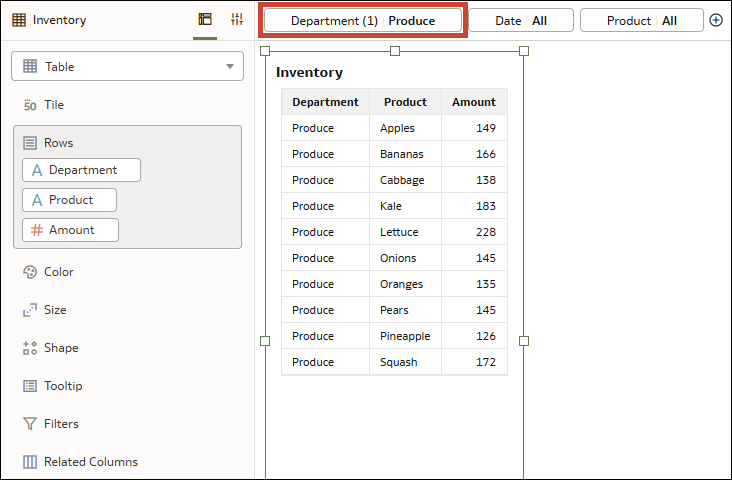
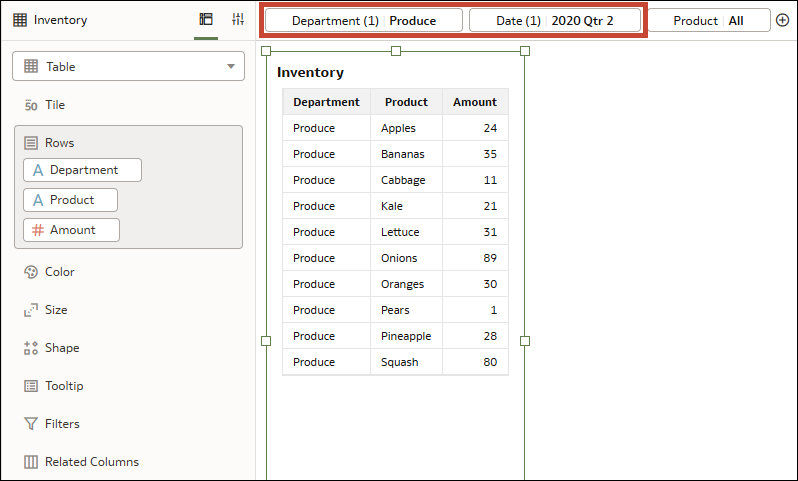
Em vez disso, você pode fixar o Departamento e a Data para alterá-los para filtros de pasta de trabalho, o que significa que eles estão em um escopo maior do que o filtro Produto. Agora, esses filtros são aplicados primeiro e, em seguida, o filtro N Principais Produtos é aplicado, o que produz o resultado esperado.

.png
Opção: Adicionar o Filtro N Principais Diretamente a uma Visualização
Outra maneira de atingir esse objetivo sem criar filtros de pasta de trabalho (se você não quiser que Departamento e Data se apliquem a todas as suas telas), é usar Produto como um filtro de visualização.
- Arraste as colunas Departamento e Data para a barra de filtragem.
- Arraste a coluna Produto para Filtros no painel Gramática para sua visualização.
- Selecione Produção para o Departamento e selecione 2020 Trimestre 2 para a Data. A visualização exibe apenas a quantidade de produtos que estavam no estoque do departamento de Produção no segundo trimestre de 2020.
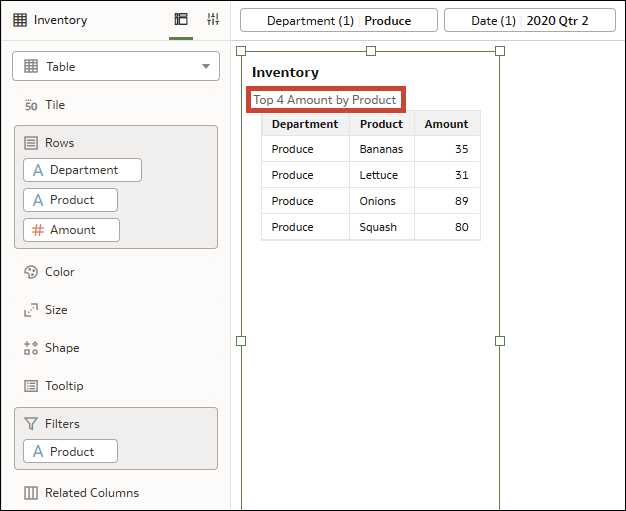
- Na visualização, clique em Produto e, na caixa de diálogo de filtro, altere o tipo de filtro para N Primeiros/Últimos. Em seguida, digite 4 na linha Contagem e selecione Valor na linha Por.
A visualização exibe corretamente os 4 principais produtos no departamento de Produção no Trimestre 2 de 2020 com base na quantidade de estoque, pois o filtro Produto é aplicado aos dados depois de já terem sido filtrados por Departamento e Data.
.png