Especificar Opções de Controle de Zoom da Pasta de Trabalho em Apresentar
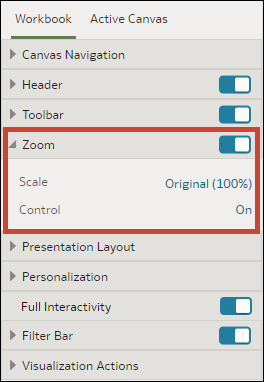
Quando você cria o design de um fluxo de apresentação, é possível escolher a definição de zoom padrão usada quando o usuário abre uma tela.
O botão de controles de Zoom/Layout permite que os consumidores ampliem ou reduzam toda a tela ativa de modo a se adaptar melhor à sua visualização. Embora você defina o controle para a pasta de trabalho, o controle de zoom é exibido apenas para telas com a propriedade de tela Layout definida como Formato livre.
As propriedades de controle de zoom que você define na guia Pasta de Trabalho são transportadas para as propriedades de zoom da Tela Ativa. Você pode substituir as propriedades de zoom da guia Pasta de Trabalho em qualquer tela individual.
O controle de alternância da seção Zoom deve ser definido como Ativo para que você possa atualizar a propriedade Escala.
- No painel Apresentar, clique na guia Pasta de Trabalho.