Redefinir uma Tela em Apresentar
Ao trabalhar no modo manual, você pode usar a opção de tela Redefinir Ajustes para sincronizar a tela em Apresentar com sua tela base em Visualizar.
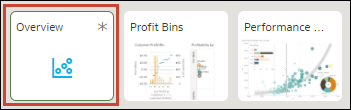
Você pode redefinir qualquer tela que mostre um asterisco. O asterisco indica que os ajustes no layout da tela ou as definições de filtro estão fora de sincronia com sua tela base em Visualizar.
A propriedade Layout da tela em Visualizar determina se a tela contém espaços em branco e sobreposições quando você a redefine. Consulte Sobre Mover ou Ocultar Visualizações em uma Tela em Apresentar.
Consulte Modo Manual e Como as Telas se Sincronizam e Alternar entre os Modos Automático e Manual em Apresentar.
- Na home page, passe o cursor do mouse sobre uma pasta de trabalho, clique em Ações e, em seguida, selecione Abrir.
- Clique em Apresentar.
- Vá para a parte inferior da página Apresentar e localize o painel Telas.
- No painel Telas, passe o cursor do mouse sobre uma tela que esteja exibindo um asterisco.
- Clique no ícone de seta para baixo e selecione Redefinir Ajustes para redefinir as propriedades do layout da tela; como alternativa, selecione Redefinir Filtros para redefinir os valores de filtro de modo que correspondam à tela em Visualizar
- Clique em Salvar.