Usar Insights Automáticos para Obter Insights Imediatos sobre seus Dados
Quando você faz upload de um conjunto de dados para o Oracle Analytics, os Insights Automáticos computam os insights interessantes sobre os dados.
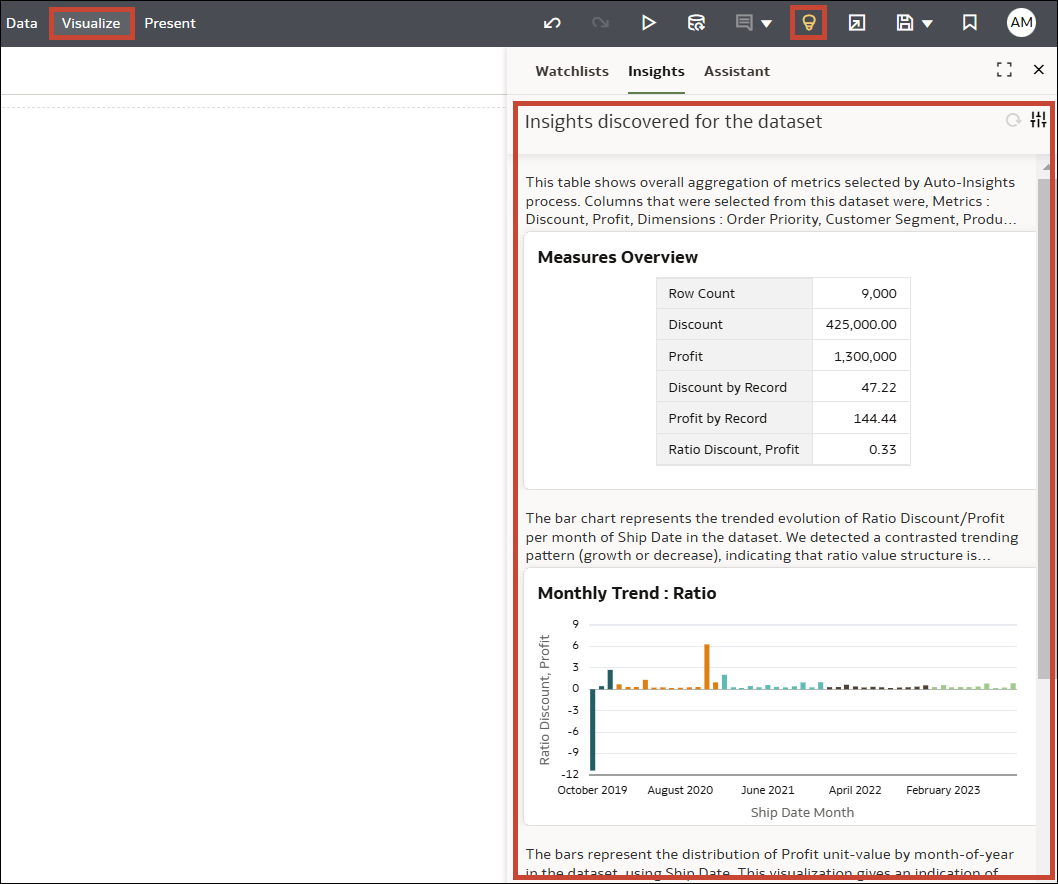
Clique em AI Assistant  no canto superior direito da página Visualizar (quando os insights estiverem prontos, o ícone ficará amarelo
 ) e role o painel para obter uma lista de insights classificados. O mecanismo de inteligência artificial que gera esses insights se concentra em localizar as colunas com os dados mais apropriados para insights interessantes e em como aplicar técnicas de análise avançadas a essas colunas.
.png
- Quais tipos de colunas estão presentes no seu conjunto de dados (por exemplo, quantas dimensões, quantas datas, quantas métricas)
- Quais dados estão presentes em cada uma das colunas (por exemplo, quais são as cardinalidades das dimensões, sua dispersão, distribuição)
À medida que você rola a tela para baixo, as visualizações são renderizadas com um texto descritivo geral para ajudar você a entender do que se trata o insight, como lê-lo e por que ele se qualifica para ser exibido aqui. Normalmente, os insights que mostram um alto contraste em valores (por exemplo, tendências de linhas cruzadas, altas variações em barras, distribuição em gráficos de dispersão) terão uma classificação mais alta no painel. Você pode arrastar qualquer uma dessas informações para sua tela de pasta de trabalho ou clicar no ícone Adicionar à tela + em qualquer visualização, ou clicar duas vezes na própria visualização.
Quando as visualizações selecionadas estiverem na tela, elas se comportarão exatamente como se você as tivesse criado manualmente do zero. Qualquer visualizador pode interagir totalmente com qualquer uma dessas visualizações (por exemplo, mantê-las selecionadas, usá-las como filtros) ou até mesmo personalizá-las ainda mais substituindo formatos e colunas ou editando cálculos. Qualquer cálculo personalizado necessário para dar suporte aos insights que você arrastou para sua tela serão adicionados automaticamente na pasta Meus Cálculos. Você pode consultar esses cálculos para entender suas fórmulas e modificá-los ainda mais.