Especificar a Navegação na Tela da Pasta de Trabalho em Apresentar
Ao projetar um fluxo de apresentação, você pode escolher entre as opções de navegação mais adequadas ao modo como deseja que o consumidor percorra as telas da pasta de trabalho.
Você pode optar por sempre exibir a barra de navegação da tela da pasta de trabalho ou exibi-la apenas quando o consumidor passar o cursor do mouse sobre a parte inferior da pasta de trabalho. É possível também selecionar um controle de navegação que corresponda a como você deseja representar as telas na barra de navegação da pasta de trabalho.
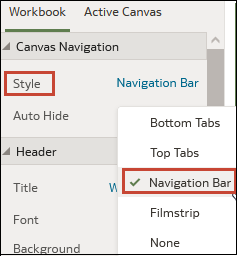
As opções do controle de navegação são:
- Guias Inferiores - Exibe cada tela como guia, incluindo o título da tela, na parte inferior da pasta de trabalho. O usuário clica nas guias para navegar entre as telas.
- Guias Superiores - Exibe cada tela como guia, incluindo o título da tela, na parte superior da pasta de trabalho. O usuário clica nas guias para navegar entre as telas.
- Barra de Navegação - Exibe cada tela como círculo na parte inferior da pasta de trabalho. O usuário clica nos círculos para navegar entre as telas.
- Rolo fotográfico - Exibe cada tela como miniatura na parte inferior da pasta de trabalho. O usuário clica nas miniaturas para navegar entre as telas.
- Nenhum - Remove o controle de navegação da pasta de trabalho.
- Na home page, passe o cursor do mouse sobre uma pasta de trabalho, clique em Ações e, em seguida, selecione Abrir.
- Clique em Apresentar.
- No painel Apresentar, clique na guia Pasta de Trabalho.
- Na seção Navegação na Tela, clique no campo Estilo e selecione como deseja que o usuário percorra as telas da pasta de trabalho.
- Opcional: Clique no campo Ocultação Automática e selecione Ativado se você quiser exibir o painel de navegação quando o usuário passar o cursor do mouse sobre a parte inferior da pasta de trabalho.
- Clique em Salvar.