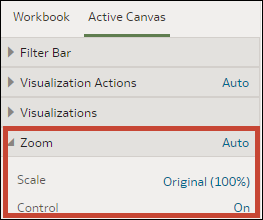
Especificar Opções de Controle de Zoom da Tela em Apresentar
Quando você cria o design de um fluxo de apresentação, cada tela herda as opções de controle de zoom definidas na guia Pasta de trabalho. Você pode usar a guia Tela Ativa para personalizar as opções de controle de zoom de uma tela individual.
O botão de controles de Zoom/Layout permite que os consumidores ampliem ou reduzam toda a tela ativa de modo a se adaptar melhor à sua visualização. O controle de zoom é exibido apenas para telas com a propriedade de tela Layout definida como Formato livre.
- Na home page, passe o cursor do mouse sobre uma pasta de trabalho, clique em Ações e, em seguida, selecione Abrir.
- Clique em Apresentar.
- Se o fluxo de apresentação contiver mais de uma tela, vá para a parte inferior da página Apresentar e clique na tela cujo controle de zoom você deseja atualizar.
- No painel Apresentar, clique na guia Tela Ativa.
- Role até a seção Zoom, clique em Escalar e selecione o tamanho de zoom usado para exibir a tela quando um usuário a abrir.
- Na seção Zoom, clique em Controle para defini-lo como Desativado a fim de ocultar o controle de zoom na barra de cabeçalho da pasta de trabalho da tela. Como alternativa, clique nele para defini-lo como Ativado a fim de mostrar o controle de zoom na barra de cabeçalho da pasta de trabalho da tela.
- Opcional: Clique em Personalizado e depois clique em Automático para redefiniras definições padrão especificadas na guia Pasta de Trabalho.
- Clique em Salvar.