Como Trabalhar no Designer de Fluxo de Dados
Você pode preparar seus dados para análise construindo fluxos de dados no designer de fluxos de dados. Por exemplo, você pode transformar colunas, mesclar colunas ou categorizar dados em compartimentos. Você também pode treinar modelos de aprendizado de máquina e analisar dados aplicando modelos treinados aos seus dados. Descubra como usar o designer de fluxo de dados para começar rapidamente.
O painel de design do fluxo de dados
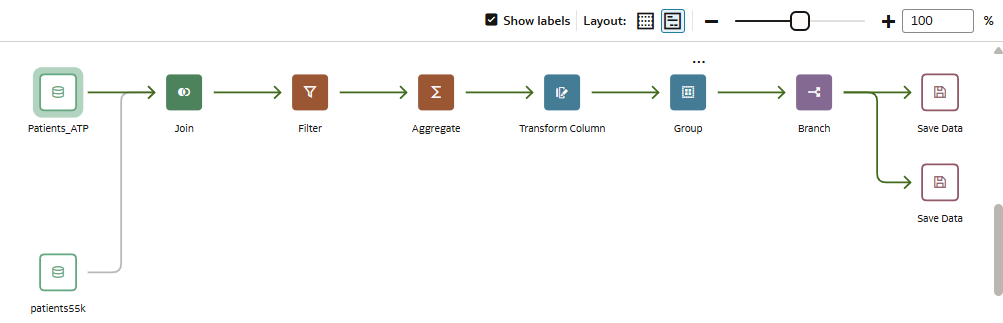
.png
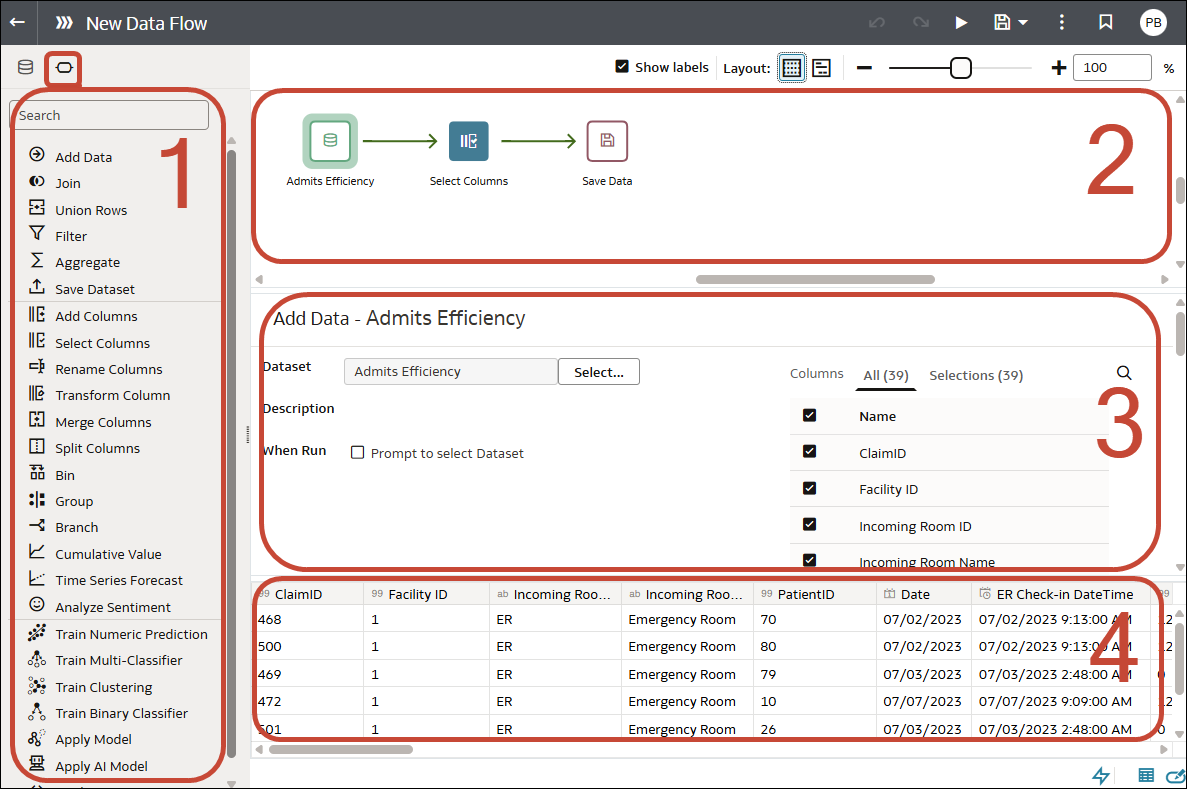
Áreas no designer de fluxo de dados
.png
| Área | Como usar |
|---|---|
| 1 | Seletor de etapas. Arraste e solte as etapas daqui para o painel do editor de etapas para criar seu fluxo de dados. |
| 2 |
Painel de design do fluxo de dados. Exiba e edite o design do fluxo de dados e reorganize as etapas. |
| 3 |
Painel de configuração da etapa. Configure as definições para a etapa selecionada no painel de design do fluxo de dados. |
| 4 | Painel de visualização de dados. Exiba uma amostra de seus dados e revise o efeito de suas etapas em seus dados. |
Como trabalhar no designer de fluxo de dados:
| Funcionalidade | Ícone | O que essa opção faz |
|---|---|---|
| Layout compacto |  |
Agrupe as etapas em uma área de visualização menor para reduzir a rolagem. |
| Dados |
|
Exiba o painel Dados, no qual você pode arrastar e soltar colunas de dados para o painel do designer. |
| Etapas do Fluxo de Dados |  |
Exiba o painel de etapas, no qual você pode arrastar e soltar etapas para o painel do designer. |
| Visualização de Dados |
|
Oculte ou exiba o painel Visualizar colunas de dados. A visualização é atualizada automaticamente quando você faz alterações no fluxo de dados (configure essa opção usando Aplicar automaticamente). |
| Layout expandido |  |
Alinha as etapas da origem de dados de entrada à esquerda para melhorar a legibilidade. |
| Junção ou união incompleta |
|
Indica uma origem de dados que não está unida ou ligada e exibe um destino de junção sugerido quando você passa o cursor do mouse sobre ela. |
| Executar fluxo de dados |  |
Executa (conhecido como 'executar') o fluxo de dados. |
| Mostrar funções disponíveis/ocultar funções |
|
Exiba ou oculte a lista de opções de expressão no painel de configuração de etapas para as etapas aplicáveis (por exemplo, "Adicionar Colunas" ou "Transformar Coluna"). |
| Editor de Etapas |
|
Oculta ou exibe o painel Editor de etapas. |
| Alternar atualização automática |  |
Ative ou desative a atualização automática de dados de visualização no painel de visualização de dados. |
| Aprimoramentos de zoom |  |
Aumente e diminua o zoom no painel de design do fluxo de dados. |


