Ativar ou Desativar Todas as Ações da Pasta de Trabalho e da Tela em Apresentar
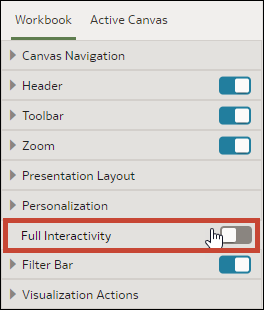
Quando você projeta um fluxo de apresentação, todas as ações da barra de filtros e da visualização são ativados por padrão. Você pode desativar e ativar ações individualmente ou usar a opção Interatividade Total para desativar ou ativar todas as ações para as telas da pasta de trabalho.
São exemplos de ações de filtro adicionar e remover filtros, bem como alterar conjuntos de valores de filtro. São exemplos de ações de visualização fazer drill-down, exportar e classificar por.
Para desativar todas as ações de filtro e visualização que o usuário pode executar em todas as telas, defina o campo Interatividade Total como Desativado.
A definição do campo Interatividade Total como Ativado permite que você defina ações de filtro e visualização individuais para especificar como deseja que o usuário interaja com a pasta de trabalho e as telas.
- Na home page, passe o cursor do mouse sobre uma pasta de trabalho, clique em Ações e, em seguida, selecione Abrir.
- Clique em Apresentar.
- No painel Apresentar, clique na guia Pasta de Trabalho.
- Na seção Interatividade, vá para o campo Interatividade Completa.
- Selecione Desativado para desativar todas as ações de filtro e visualização em todas as telas.
- Selecione Ativado para ativar todas as ações de filtro e visualização em todas as telas.
- Clique em Salvar.