Sobre Tabelas Comuns e Tabelas Dinâmicas
No Oracle Analytics, você pode criar visualizações de tabela comum e tabela dinâmica para exibir seus dados em um formato de grade organizado. Você pode usá-los para resumir seus dados ou mostrá-los em detalhes.
Uma tabela exibe dados em linhas e colunas em um formato tabular. Uma tabela dinâmica é semelhante a uma tabela comum, mas resume e agrega grupos de valores de dados em colunas e linhas. Você pode trocar as colunas e linhas em tabelas dinâmicas para ver facilmente diferentes resumos dos mesmos dados.
Por exemplo, você pode usar uma tabela para mostrar o lucro de cada produto com base no segmento do cliente.
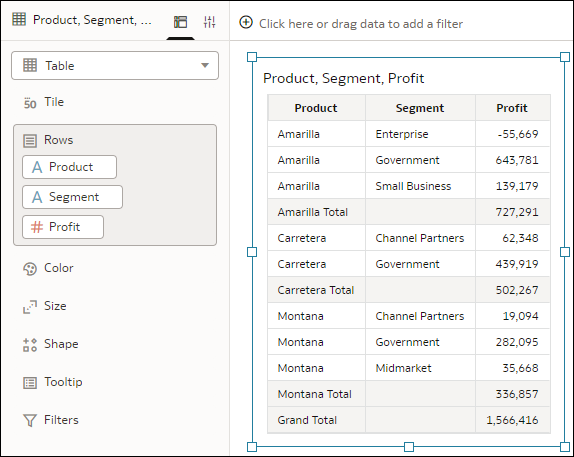
.png
Você pode usar uma tabela dinâmica para mostrar os mesmos dados e adicionar uma coluna de tempo para dividir o lucro por mês. A tabela dinâmica fornece um resumo mais claro de cada elemento de dados com totais agregados.
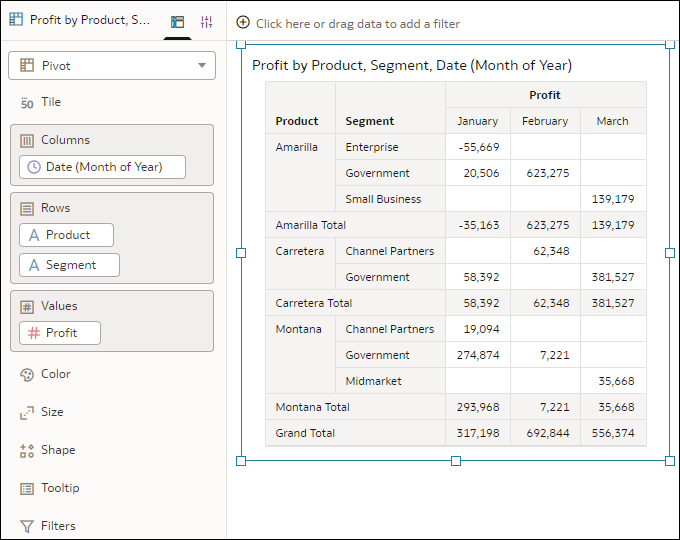
.png
Para trocar as colunas e linhas em uma tabela dinâmica, você pode arrastar os elementos de dados para diferentes destinos de soltura no painel Gramática ou pode clicar e arrastar a alça de uma coluna ou linha na visualização para outra área da visualização.
- Configurar a fonte para diferentes células, como cabeçalhos, dados e totais
- Configurar os nomes de cabeçalho e os labels de totais
- Ativar ou desativar ações de dados disponíveis para consumidores
- Mostrar ou ocultar totais gerais e subtotais
- Configurar o formato de número para valores de medida
- Identificar Conteúdo com Dicas de Ferramentas
- Destacar Eventos de Dados Importantes com Formatação Condicional
- Ocultar Colunas em Visualizações
- Formatar Valores Numéricos de Visualizações
- Definir Opções de Escala para Números e Valores de Moeda
- Exportar Conteúdo da Pasta de Trabalho em Vários Formatos
Classificando Dados em Tabelas
Se a visualização de uma tabela incluir subtotais ou contiver uma dimensão, todas as classificações de coluna nas colunas após o subtotal ou a dimensão serão classificadas no grupo de subtotal.
Se você estiver trabalhando com uma view de tabela com várias classificações, o sistema sempre classificará a última coluna que você classificou primeiro. Em alguns casos nos quais valores específicos são exibidos na coluna esquerda, não é possível classificar a coluna central. Por exemplo, se a coluna esquerda for Produto e a coluna central for Tipo de Produto, não será possível classificar a coluna Tipo de Produto. Para contornar esse problema, troque as posições das colunas e tente classificar novamente.