7 Como Trabalhar com o Assistente de Gerenciamento de Alterações
O Assistente de Gerenciamento de Alterações é uma experiência de chat com tecnologia de IA generativa no Oracle Fusion Cloud Enterprise Data Management que ajuda os usuários a interagir, gerenciar e alterar dados em uma exibição usando linguagem natural.
Benefícios
-
O Assistente de Gerenciamento de Alterações permite fazer perguntas, executar consultas, criar e modificar solicitações e analisar alterações de dados diretamente em uma interface de conversação.
-
O assistente interpreta seus prompts e executa as ações apropriadas (por exemplo, recuperar informações do nó, executar consultas de ponto de vista, fazer alterações nos dados em uma solicitação ou fornecer insights de solicitação) sem exigir que você especifique como a tarefa deve ser concluída.
-
Depois de iniciar uma tarefa no assistente, você pode navegar até as áreas correspondentes do ponto de vista para exibir e refinar os resultados. Por exemplo, você pode gerar e executar uma consulta de ponto de vista no chat e, em seguida, abrir a guia Consulta de Ponto de Vista para revisar e modificar a consulta usando ferramentas padrão (consulte Consulta de um Ponto de Vista). Todas as atualizações feitas fora do chat são refletidas na conversa.
- O assistente pode sugerir ações de acompanhamento relevantes com base no contexto e nos resultados atuais. Essas sugestões ajudam a orientá-lo para a próxima etapa lógica (como refinar uma consulta, explorar dados relacionados ou realizar ações nos resultados) sem exigir que você formule um novo prompt do zero.
Considerações
- É necessário que a IA generativa esteja habilitada em seu ambiente para usar o assistente. Consulte Como Habilitar a IA Generativa no Cloud EDM.
- Os usuários com pelo menos a permissão Participante (Leitura) em uma exibição podem acessar o assistente. As ações disponíveis no assistente dependem do acesso e das permissões aos dados. Se você tentar uma tarefa que não está autorizado a executar, o assistente exibirá uma mensagem indicando que a ação não é permitida.
Note:
- O Assistente de Gerenciamento de Alterações usa IA generativa (GenAI). A saída da IA Generativa nem sempre pode ser factual, precisa ou apropriada. Você é responsável por revisar e utilizar a saída da IA Generativa a seu critério.
- O Assistente de Gerenciamento de Alterações é compatível com interações no idioma inglês. Dependendo da definição de Idioma nas preferências do usuário (consulte Definição de Preferências), o assistente poderá gerar respostas em outros idiomas.
Visão Geral do Assistente de Gerenciamento de Alterações
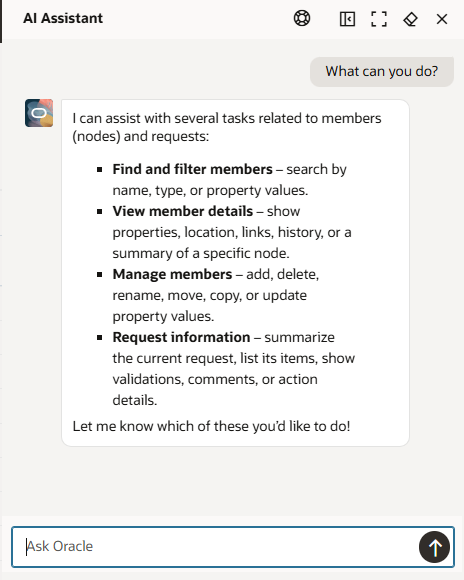
Você acessa o Assistente de Gerenciamento de Alterações em uma exibição. Clique em Perguntar à Oracle de qualquer ponto de vista aberto dentro de uma exibição para exibir o assistente.
No assistente, as seguintes ações estão disponíveis:
| Ícone | Descrição |
|---|---|
Alinhar  |
Ancora o assistente à direita ou à esquerda da janela do navegador. |
Maximizar  |
Exibe o assistente em um formato maior. Clique em Restaurar  para retornar ao formato padrão. para retornar ao formato padrão. |
Limpar Sessão  |
Permite limpar o chat anterior e iniciar um novo prompt.
Tip: É uma prática recomendada usar Limpar Sessão sempre que você alterar contextos para seus prompts (por exemplo, trabalhar em outro ponto de vista ou com um novo conjunto de nós). |
Ocultar  |
Oculta o assistente.
Note: Isso não limpa seu histórico de conversas. Abra o assistente novamente para continuar trabalhando com a conversa anterior. |
Enviar  |
Envia o prompt atual para o assistente. Você também pode pressionar Enter para enviar o prompt. |
Para usar o Assistente de Gerenciamento de Alterações, digite seu prompt no assistente e clique em Enviar ou pressione Enter para enviá-lo.
Casos de Uso
Veja alguns exemplos de casos de uso do assistente:
- Consulta de Pontos de Vista com o Assistente: Localize nós em um ponto de vista que atendam a determinados critérios e, em seguida, execute uma ação nos nós retornados.
- Como Explorar Nós com o Assistente: Obtenha um resumo dos nós, propriedades, locais, links e um histórico.
- Atualização de Dados com o Assistente: Faça alterações nos nós, nas propriedades e nos relacionamentos.
- Análise de Solicitações com o Assistente: Obtenha um resumo da solicitação, comentários, participantes, detalhes do workflow e um histórico.
Tip:
Está curioso sobre o que mais o Assistente de Gerenciamento de Alterações pode fazer? Pergunte!Uma boa maneira de descobrir um resumo das tarefas que o Assistente de Gerenciamento de Alterações pode executar é enviar um prompt como "O que você pode fazer?" diretamente no assistente.