Criação, Confirmação e Execução de Comandos de Modelagem e Análise
Use a página Agente do PCM para solicitar assistência com tarefas de workflow executando comandos de modelagem confirmados.
Quando você abre a página Agente do PCM pela primeira vez, as ações suportadas aparecem disponíveis como botões no canto inferior direito da página. As ações suportadas incluem:
- Criar Modelo
- Criar Conjunto de Regras
- Criar Regra
- Adicionar Membro
- Substituir Membro
- Listar Regras
- Executar Rastreamento
- Copiar Regras para Conjunto de Regras
- Copiar Regras para Modelo
- Ativar Regras
- Desativar Regras
- Calcular Modelo
Figure 14-1 Página Agente do PCM Mostrando as Ações Suportadas pelo Agente do PCM
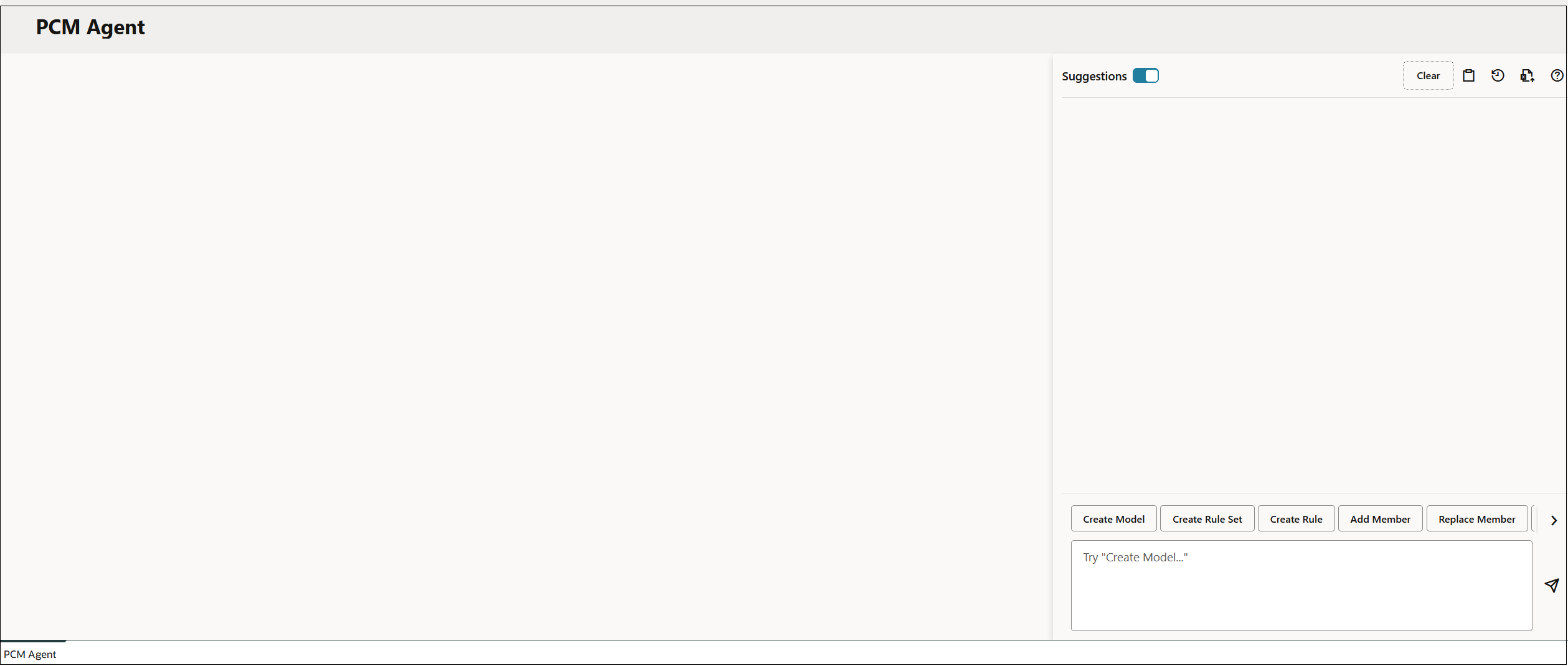
Você pode selecionar uma ação clicando no botão correspondente à ação ou digitando o texto que descreve a ação. Por exemplo, para criar um modelo, você pode clicar em  ou pode digitar '"Criar Modelo" na caixa de texto.
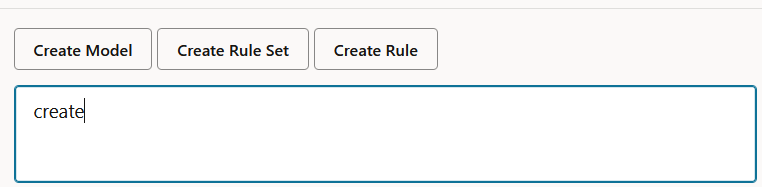
Você pode restringir as ações disponíveis digitando a primeira palavra da ação. Por exemplo, se você digitar "criar", somente os botões com "criar" na ação serão exibidos:
Quando você digita texto ou clica em um botão para selecionar uma ação, a página Agente do PCM exibe as seguintes informações relacionadas à ação:
-
Sugestões: Esta opção lista os parâmetros obrigatórios e opcionais. (Mova o controle deslizante ao lado de Sugestões para ativar ou desativar a exibição.)
-
Exemplos de Solicitação: Esta opção fornece exemplos de solicitações que você pode criar. Os exemplos de solicitação incluem todos os parâmetros obrigatórios e alguns ou todos os parâmetros opcionais.
Ao inserir uma solicitação para concluir uma ação, você pode digitar a solicitação ou clicar em  (Copiar para Solicitação) ao lado de uma das solicitações de exemplo para copiar a solicitação na caixa de texto.
A seguir, o primeiro exemplo de solicitação para criar um modelo é copiado para a caixa de texto na parte inferior da tela.
Figure 14-2 Página Agente PCM Exibindo Exemplos de Solicitações e Sugestões para Criar um Modelo
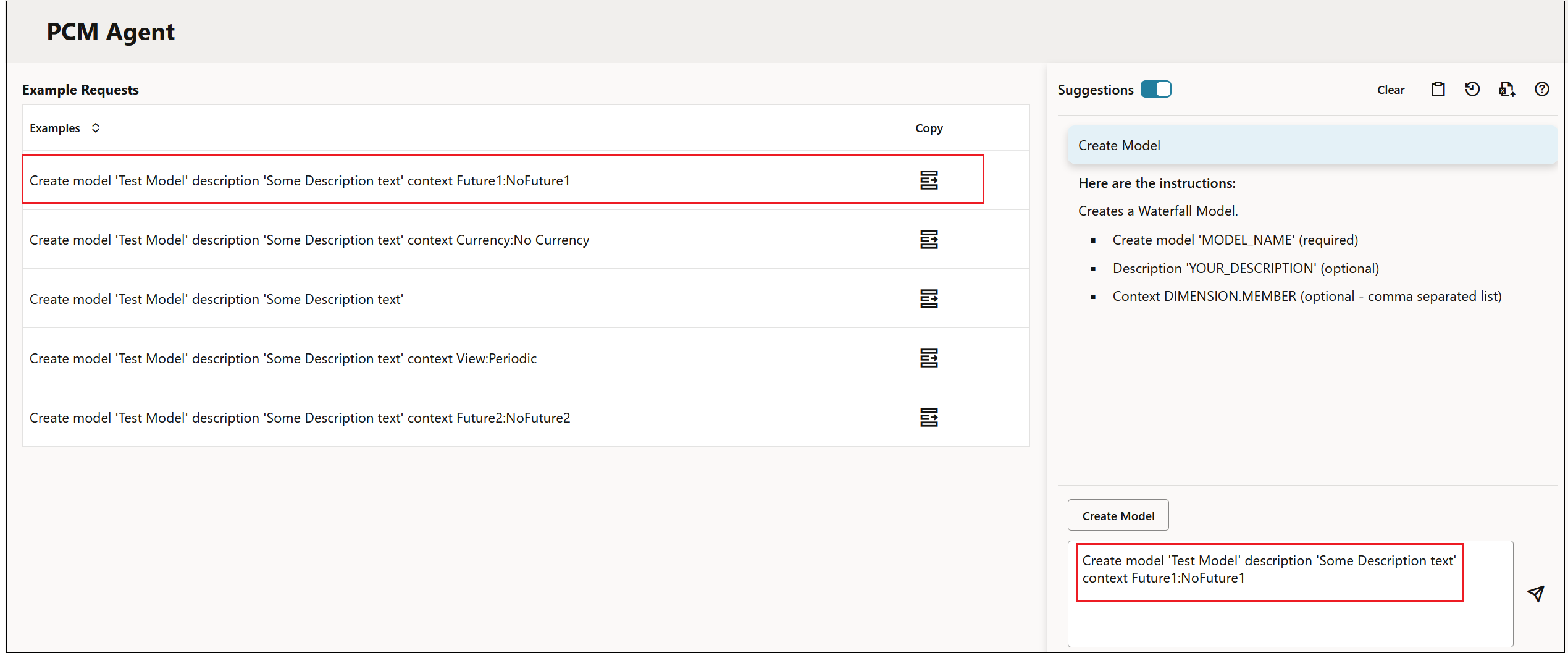
Se você copiar um exemplo de solicitação, substitua o texto entre aspas por valores de parâmetro reais.
Quando estiver satisfeito com a solicitação, clique em  (Enviar).
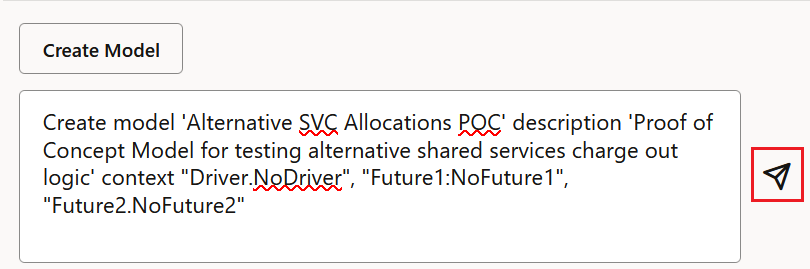
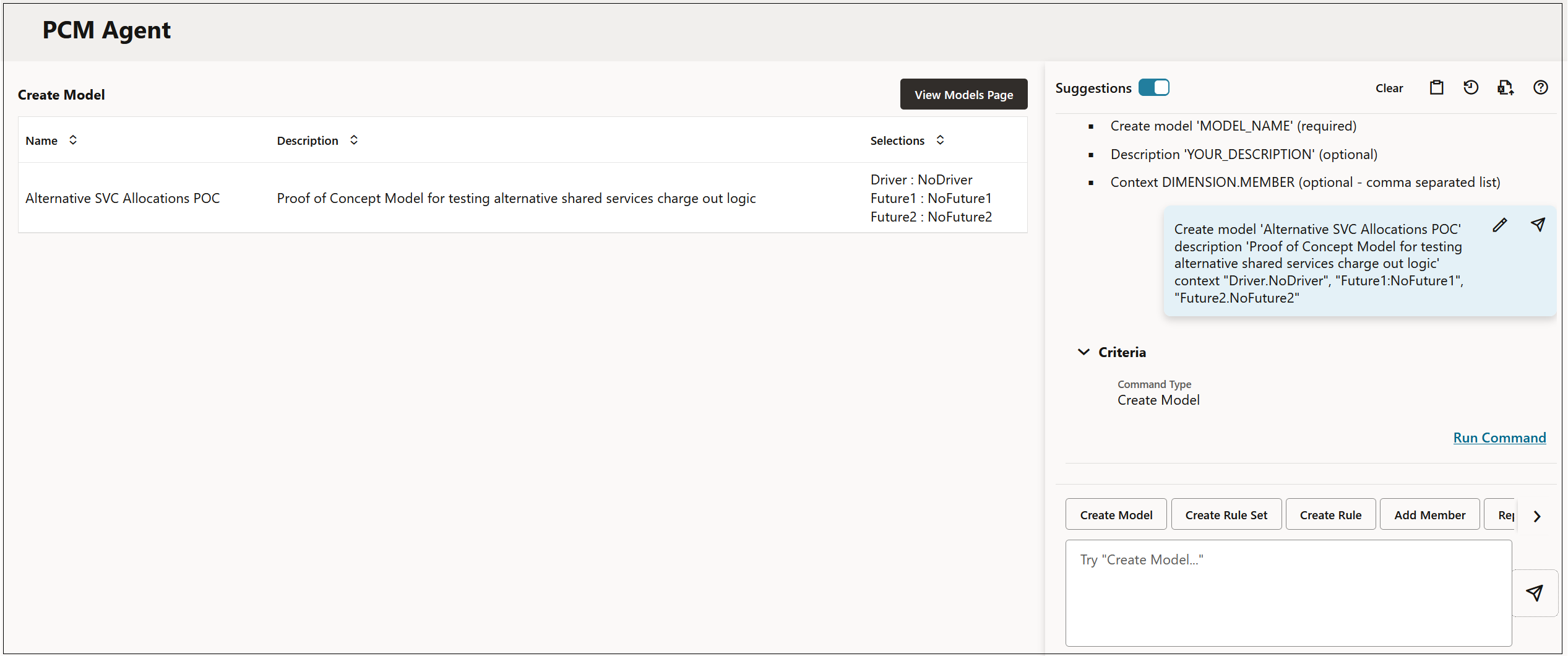
Após você clicar em (Enviar), a página Agente do PCM será atualizada com as informações da solicitação.
Figure 14-3 Página Agente do PCM Exibindo Informações da Solicitação para Criar um Modelo
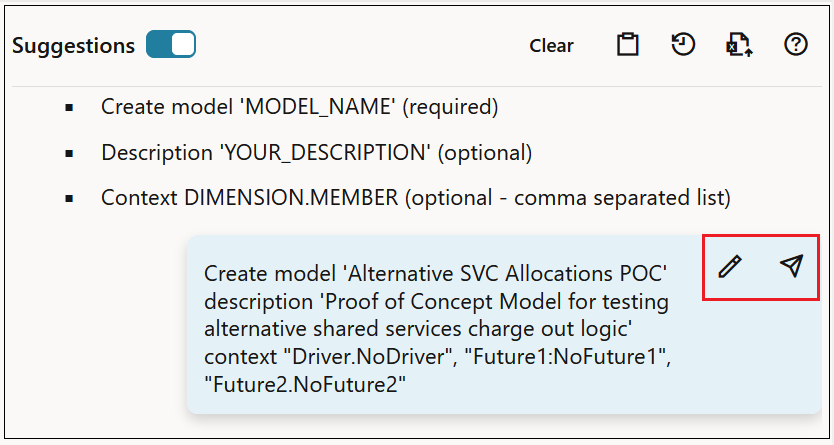
Neste ponto, você pode revisar a solicitação. Se precisar fazer alterações, clique em  (Refinar) e, em seguida, clique em
  (Reenviar).
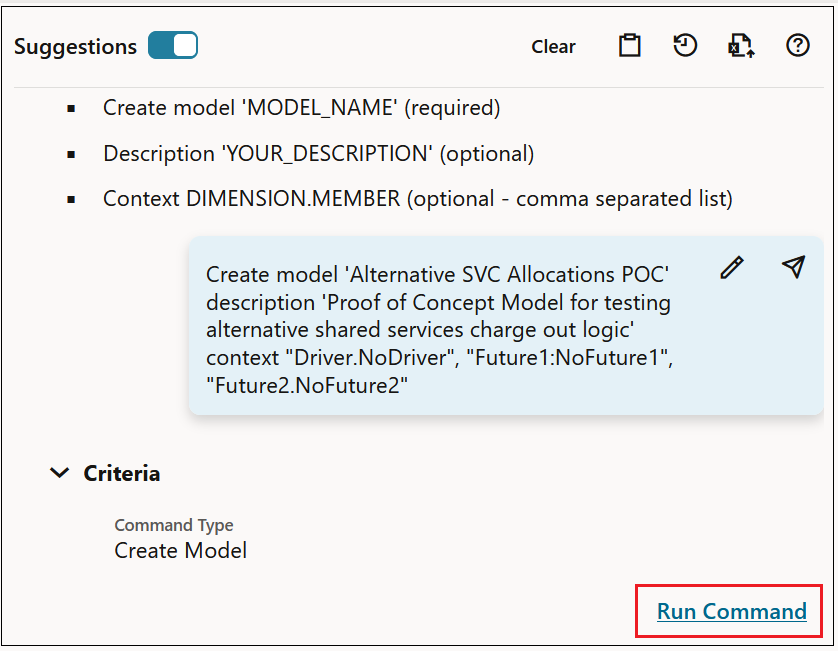
Quando estiver satisfeito com a solicitação, clique em Executar Comando.
Você receberá uma mensagem informando que o comando foi executado com sucesso. Caso contrário, erros serão exibidos. Em seguida, você pode clicar no hyperlink correspondente à ação para a qual sua solicitação foi criada.
Por exemplo, se você inserir uma solicitação para criar um modelo, poderá clicar em Ver Página de Modelos para exibir o modelo na página Modelos.
Figure 14-4 Ao Clicar em Ver Página de Modelos, Você Abre a Página Modelos em uma Nova Guia
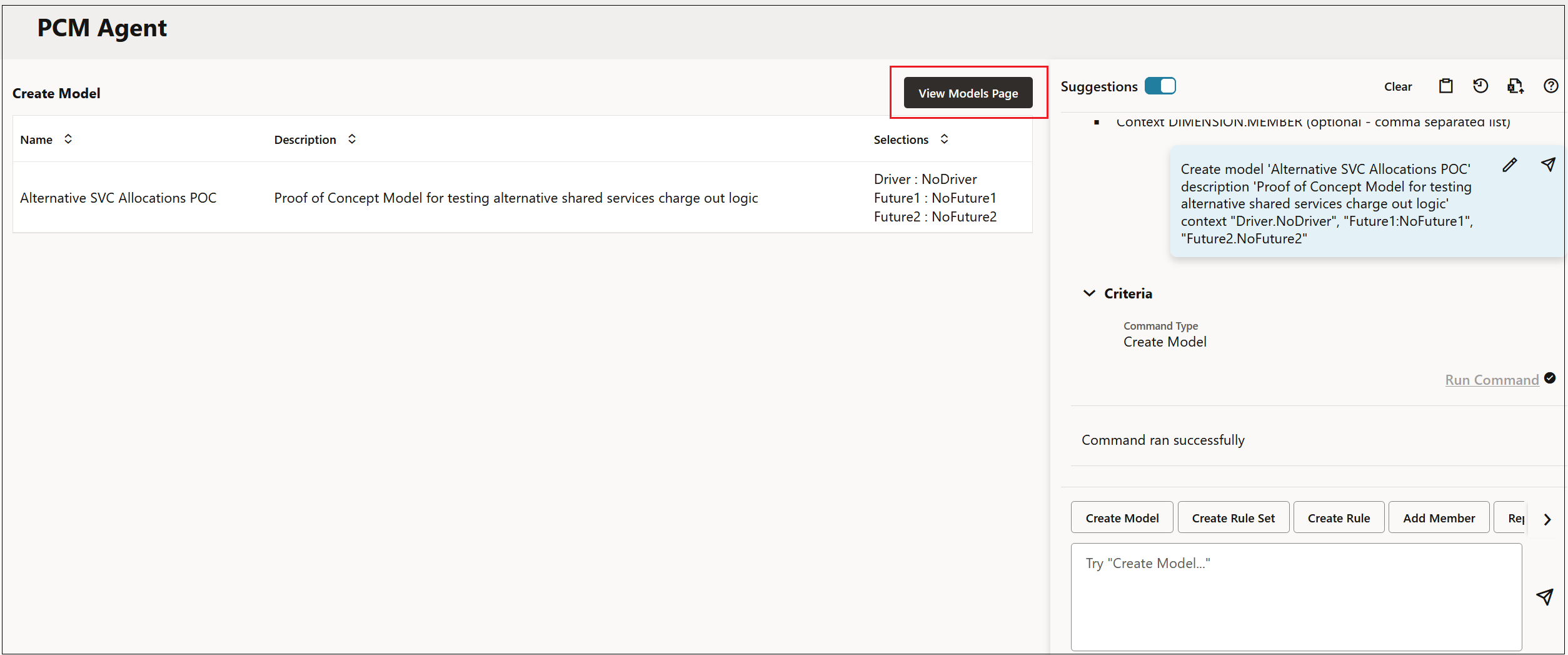
Figure 14-5 Página Modelos Aberta em uma Nova Guia Mostrando o Modelo Criado com o Agente do PCM
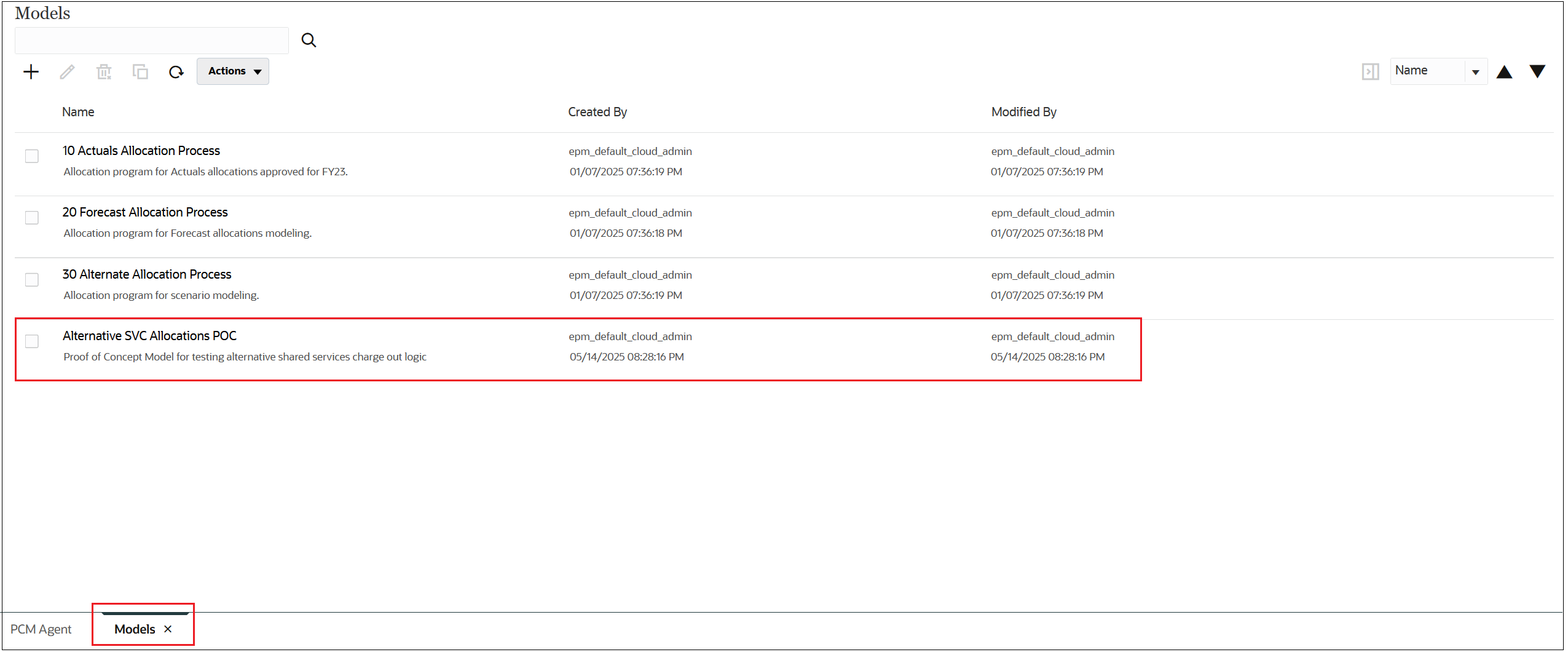
Para voltar à página Agente do PCM, clique na guia Agente do PCM na parte inferior da página.
Outras ações que você pode executar na página Agente do PCM incluem:
-
Clique em Limpar para limpar as informações da solicitação em Sugestões.
-
Clique em
 (Exibir Jobs) para exibir os jobs criados para a solicitação.
 -
Clique em
 (Exemplos) para exibir exemplos de solicitação adicionais.
 -
Clique em
 (Exportar para Excel) para exportar um arquivo CSV de histórico de prompts para o Excel, onde você pode revisar todas as solicitações criadas.