Uso da Pesquisa Inteligente ao Criar uma Solicitação de Usuário
O uso da Pesquisa Inteligente durante a criação de solicitações do usuário melhora a produtividade, removendo a necessidade de navegar até outras telas para identificar os nomes dos artefatos a serem incluídos na solicitação.
Para usar a Pesquisa Inteligente, digite o nome de um artefato seguido de espaço e, em seguida, digite o símbolo @, opcionalmente seguido por um ou mais caracteres contidos no valor que está procurando. Isso aciona uma lista de valores para o artefato.
Os resultados são retornados com critérios de pesquisa contendo "Começa com" seguido por "Contém". Por exemplo, supondo que os seguintes membros de uma dimensão "Produto" dentro de um cliente de manufatura em que a pesquisa seja "todos", os membros serão retornados da seguinte forma:
"All Packaging Products"
"All Products"
"All Tool Products"
"Ball-pen Hammer"
"Halligan Bar"
"Metallized Pouches"
"Pallet Wrap"
"Wallboard Saw"
Quando você seleciona um valor, ele é colocado no local do cursor entre aspas.
A tabela a seguir lista os artefatos pesquisáveis que você pode inserir em uma solicitação do usuário.
Table 14-1 Artefatos Pesquisáveis em uma Solicitação do Usuário
| Artefato | Trigger de Palavra-Chave | Exemplo de Entrada | Exemplo de Opção | Exemplo de Resultado |
|---|---|---|---|---|
| Componente | component | @S | Source | component Source |
| Dimension | dimension | @P | Product | dimension 'Product' |
| Membro - 1ª Etapa | member | @P | Product | member 'Product. |
| Membro - 2ª Etapa | member | 'Product.B | Bikes | member 'Product.Bikes' |
| Modo | mode ou execution mode | @S | Serial | mode Serial |
| Modelo | model | @10 | 10 Actuals Allocation Process | model '10 Actuals Allocation Process' |
| Regra | rule | @act | Assembly Activity Assignment | rule 'Assembly Activity Assignment' |
| Conjunto de Regras | ruleset ou rule set | @b |
Customer Product Region Profitability Calculation |
ruleset 'Customer Product Region Profitability Calculation' |
| Tipo de Regra | ruletype ou rule type | @a | Allocation | ruletype Allocation |
Exemplos de Pesquisa Inteligente
Exemplo 1
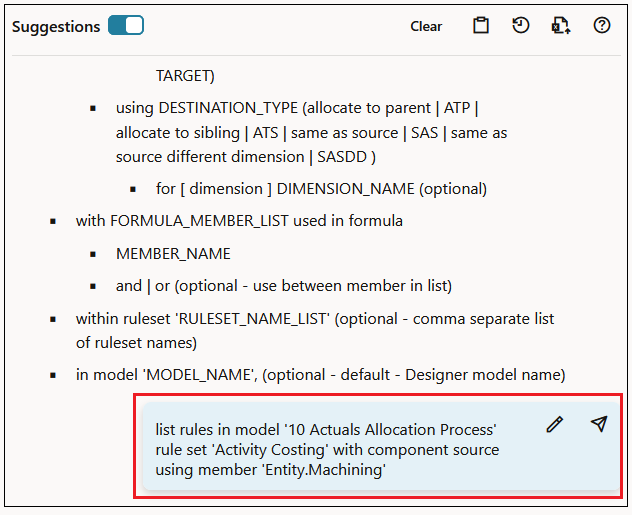
O exemplo a seguir ilustra o uso da Pesquisa Inteligente durante a criação de uma solicitação do usuário para listar as regras no modelo "10 Actuals Allocation Process" no conjunto de regras "Activity Costing" com a dimensão/membro "Entity.Machining" no componente "Source".
-
Comece digitando list rules in model @ e selecione o modelo 10 Actuals Allocation Process na lista pop-up de modelos disponíveis.

-
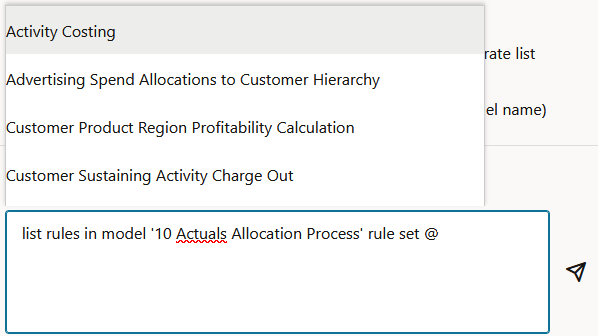
Com o cursor no final da solicitação, insira um espaço, digite rule set @ e selecione Activity Costing na lista pop-up de conjuntos de regras disponíveis.
-
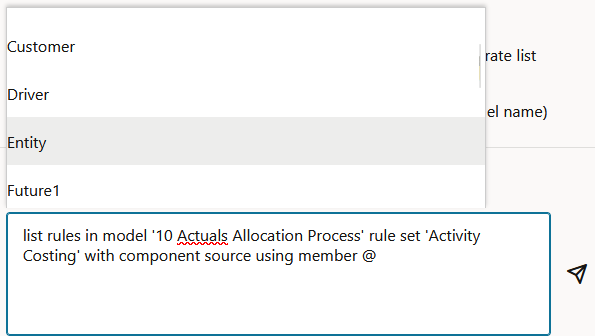
Com o cursor no final da solicitação, insira um espaço, digite with component source using member @ e selecione Entity.
-
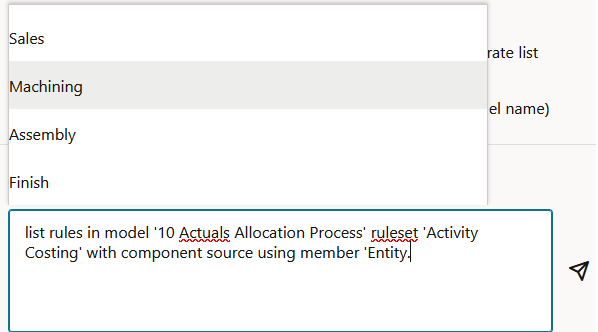
Com o cursor após Entity., selecione Machining na lista de membros disponíveis.
-
Clique em
 para enviar a solicitação do usuário.
A solicitação é exibida na página Agente do PCM desta forma:
Exemplo 2
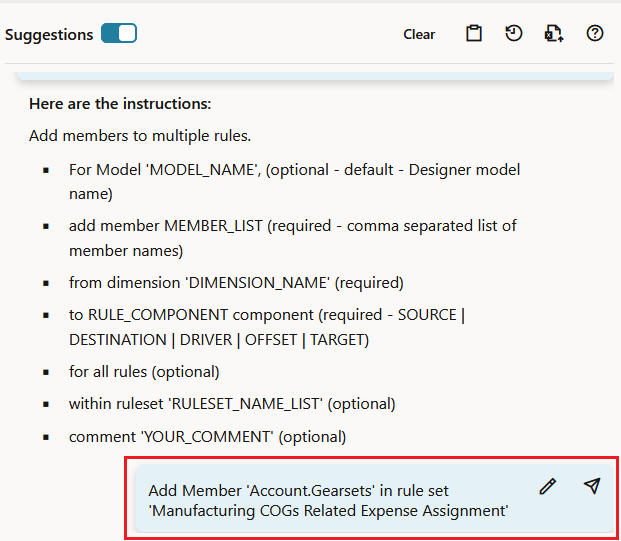
O exemplo a seguir ilustra como usar uma Pesquisa Inteligente durante a criação de uma solicitação do usuário para adicionar o membro "Account.Gearsets" no conjunto de regras "Manufacturing COGs Related Expense Assignment".
-
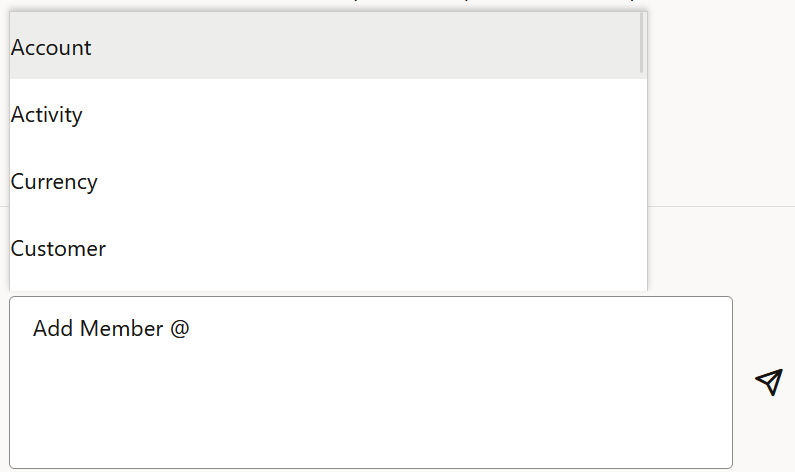
Comece digitando Add Member @ e selecione Account na lista pop-up.
-
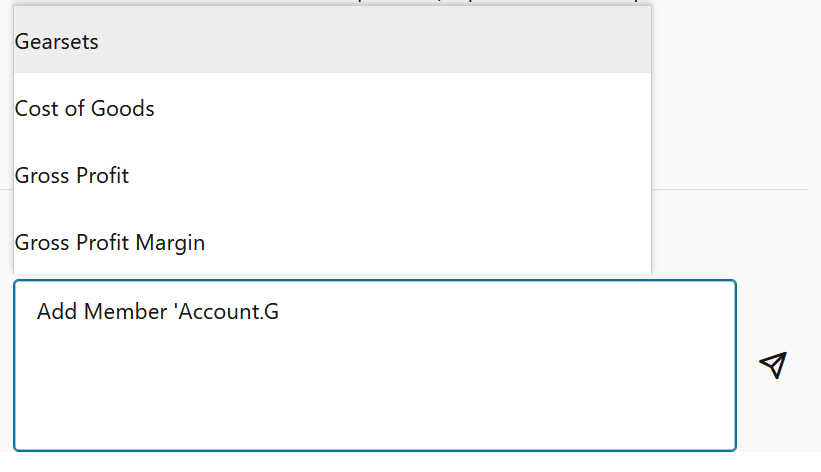
Com o cursor após Account., digite G.
Isso exibe uma lista de todos os membros que têm G no nome. Selecione Gearsets na lista pop-up.
-
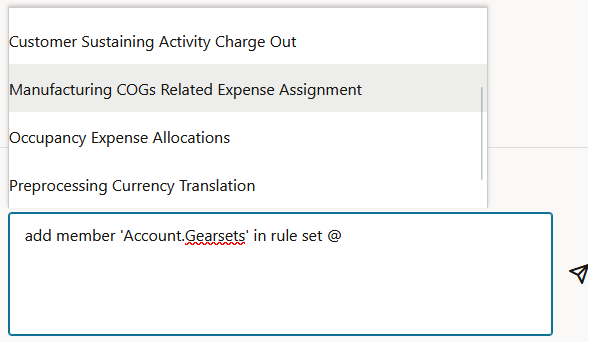
Com o cursor no final da solicitação, insira um espaço e digite in rule set @ e selecione Manufacturing COGs Related Expense Assignment na lista pop-up.
-
Clique em
(Enviar) para enviar a solicitação do usuário.A solicitação é exibida na página Agente do PCM da seguinte forma: