Como Usar o Assistente de Desempenho do Agente do PCM para Ajudar na Identidade e Resolver Problemas de Desempenho de Cálculo
Para ajudar a identificar e resolver problemas de desempenho durante a execução de cálculos, você pode usar o Assistente de Desempenho do Agente PCM para resumir gargalos de desempenho de cálculo e melhores práticas. O Assistente de Desempenho usa a IA Generativa (GenAI) para fornecer uma visão geral detalhada dos fatores que influenciam no desempenho dos jobs de cálculo, com foco em avaliações individuais e análises comparativas. A IA examina vários elementos que contribuem para problemas de desempenho, todos os quais podem afetar significativamente a eficiência do processamento. Os insights fornecidos visam melhorar a compreensão da dinâmica de desempenho e informar o desenvolvimento de estratégias de otimização para cálculos.
As recomendações e sugestões fornecerão informações valiosas que podem ajudar você a identificar gargalos de desempenho antes de entrar em contato com o Suporte Técnico da Oracle.
Note:
O Assistente de Desempenho usa IA generativa (GenAI). Pode ser que a saída da IA Generativa nem sempre seja precisa ou apropriada. Você é responsável por revisar e utilizar a saída da IA Generativa a seu critério.Sugestões e recomendações para melhorar o desempenho de cálculo são fornecidas nas seguintes áreas:
| Sugestão | O que ele Mostra | Exemplo de Recomendação |
|---|---|---|
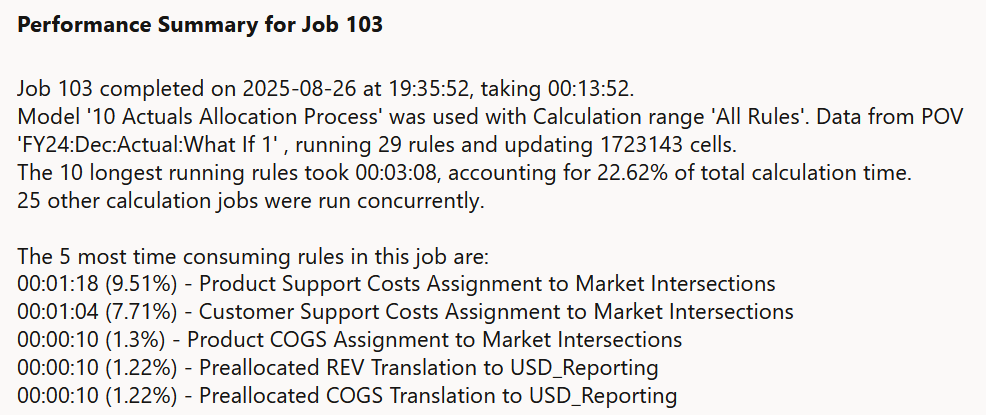
| Resumo de Desempenho do Job |
Resume os principais resultados de desempenho de um job para ajudar você a identificar possíveis áreas problemáticas que podem estar prejudicando o desempenho do cálculo. |
 |
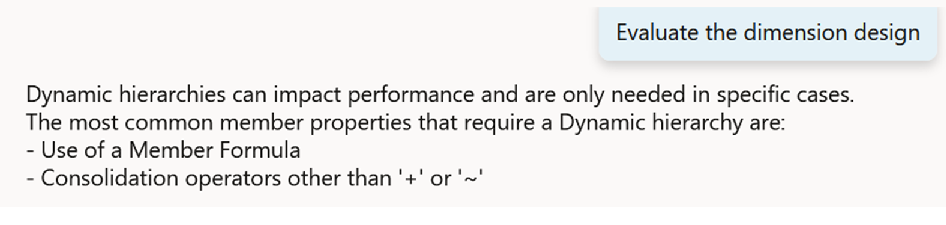
| Avaliar o Design da Dimensão |
Fornece as melhores práticas sobre como projetar o tipo de hierarquia de suas dimensões para melhorar o desempenho do cálculo. |
 |
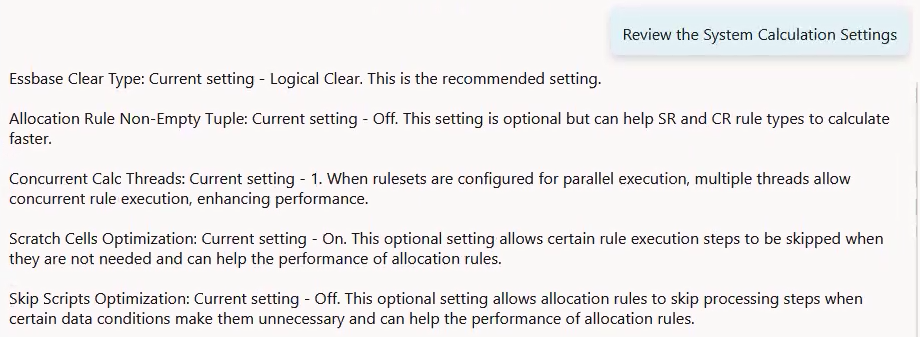
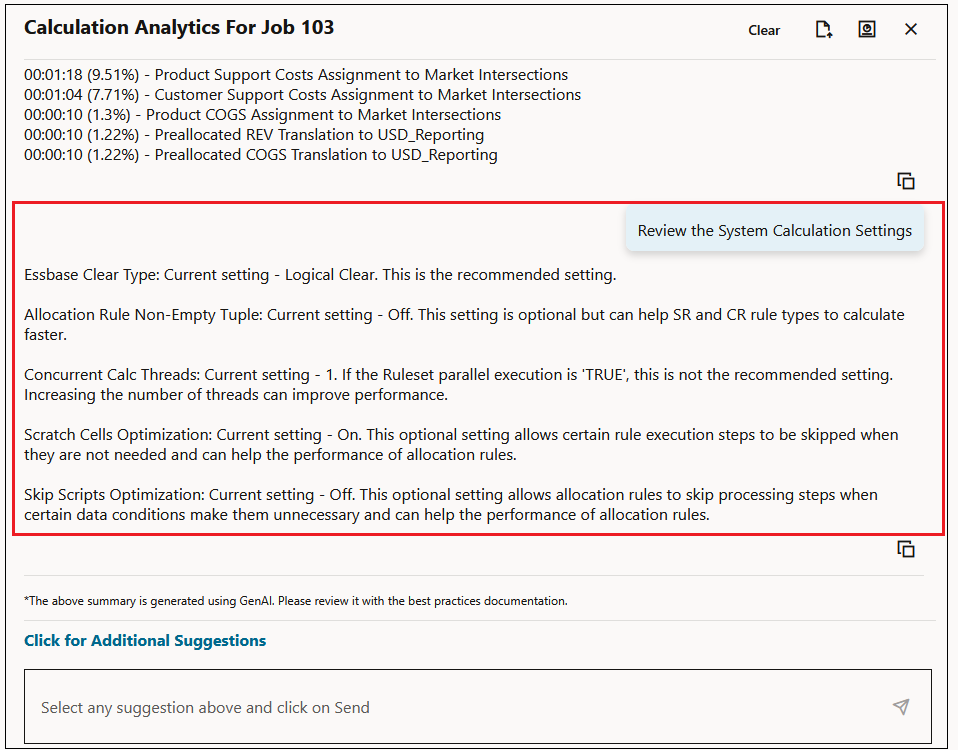
| Verificar as Configurações de Cálculo do Sistema |
Exibe as configurações atuais para "Tipo de Limpeza do Essbase", "Tupla Não Vazia da Regra de Alocação", "Threads de Cálculo Simultâneos", "Otimização de Células de Rascunho" e "Otimização de Scripts Ignora" para que você possa ver o que precisa ser alterado para melhorar o desempenho do cálculo. Para obter mais informações sobre essas configurações, consulte Gerenciamento de Configurações do Aplicativo e do Sistema. |
 |
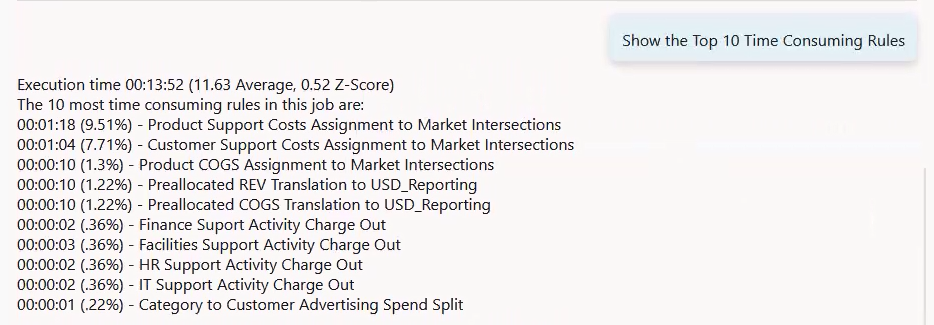
| Mostrar as 10 Regras que Consomem Mais Tempo |
Mostra as 10 regras que consomem mais tempo no job. Isso permite que você foque e ajuste cada uma das regras que estão prejudicando o desempenho do cálculo. |
 |
| Comparar o Job com Jobs Históricos Semelhantes |
Compara o desempenho de execução de um job específico com outros jobs executados recentemente com as mesmas configurações no mesmo modelo. As informações comparadas incluem a média e o Z-Score para o tempo de execução, a contagem de regras e as células atualizadas para o job específico com os valores de jobs com configurações semelhantes. Isso ajuda você a verificar se algo mudou para tornar a execução do job mais lenta. |
 |
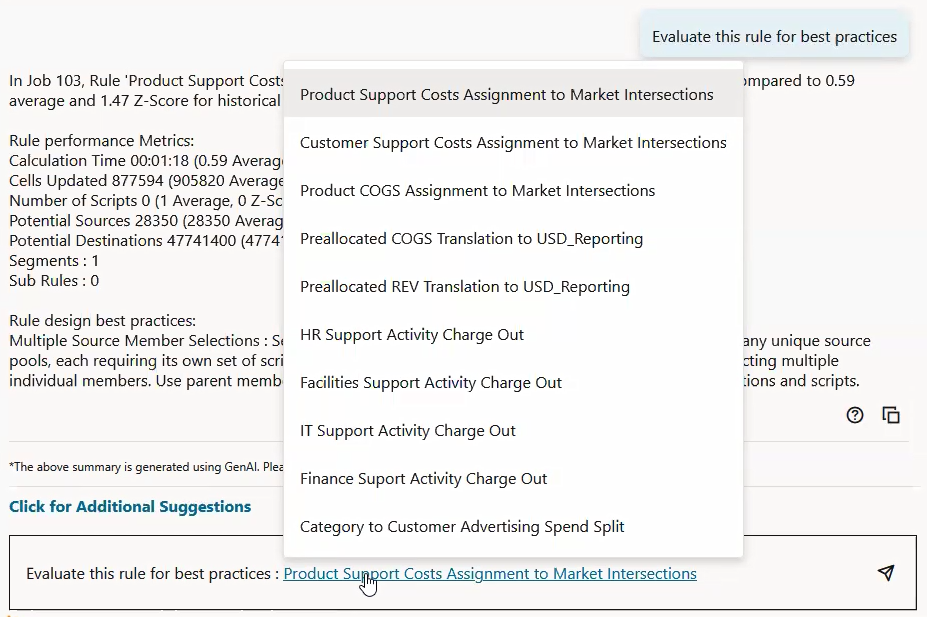
| Avaliar Regra para Melhores Práticas |
Avalia a regra para verificar se ela está seguindo as melhores práticas. Siga as recomendações de melhores práticas para agilizar a execução da regra. Aqui, você pode revisar as 10 regras mais demoradas. O link para a regra mais demorada é exibido inicialmente. Clique nessa regra para exibir as 10 regras mais demoradas. Você pode selecionar qualquer uma dessas regras para revisar os detalhes sobre elas, fazer alterações e permitir que a regra seja executada mais rapidamente. |
 |
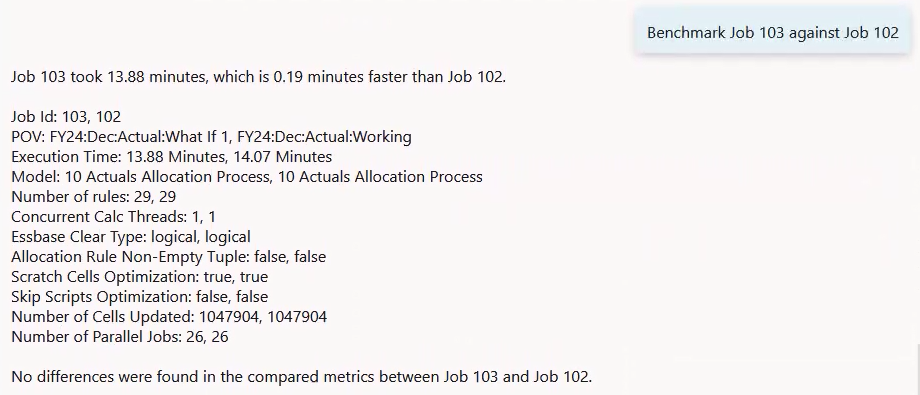
| Job de Benchmark |
Compara dois jobs. Por exemplo, se um job que costumava ser rápido ficou lento, você pode comparar os jobs rápidos e lentos para ver o que mudou. Ao comparar jobs, você deve selecionar um job para ser comparado com o job de benchmark. Por padrão, são exibidos todos os jobs com o mesmo tipo de processamento e modelo que o job de benchmark. Para selecionar um job de comparação, clique no hyperlink do job. |
 |
Para usar o Assistente de Desempenho:
-
Na Página Inicial, selecione Modelagem e Análise de Cálculo.
-
Na página Análise de Cálculo, selecione um registro de cálculo.
-
Clique em Analisar Desempenho.
-
Clique em
 para exibir as sugestões do Assistente de Desempenho.
As informações iniciais exibidas são um resumo de desempenho do job selecionado. Selecione Clique para Obter Sugestões Adicionais para exibir uma lista suspensa na qual você pode selecionar mais sugestões.
Figure 12-1 Sugestões do Assistente de Desempenho
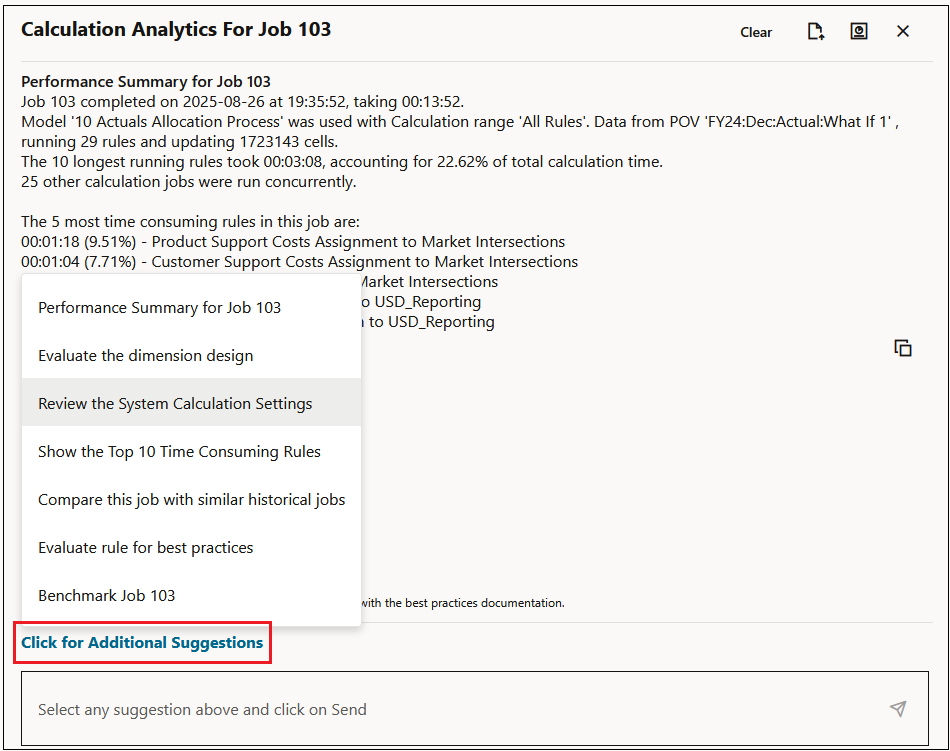
Depois de selecionar uma sugestão, clique em  (Enviar) para exibir a recomendação do Assistente de Desempenho.

Tip:
- Para copiar uma recomendação específica, clique em
 ao lado da recomendação e cole o texto em outro programa.
 -
Para exportar todas as recomendações das quais você selecionou uma sugestão, clique em
 . As recomendações são exportadas para o arquivo .txt
 appName_CalcAgent.txt. -
Para criar um Resumo da Análise de Desempenho de Cálculo, clique em
 . O resumo fornece os detalhes mais úteis sobre seus cálculos. As recomendações são exportadas para o arquivo .txt
 appName_Calc_Performance_Analysis_Summary_jobId.txt.
Tip:
Consulte o tutorial do Análise do Desempenho do Job de Cálculo para obter instruções detalhadas passo a passo sobre como usar o Assistente de Desempenho para ajudar a identificar e solucionar problemas de desempenho de cálculo.