Etapas a Serem Concluídas no Domínio de Identidades de Origem na Interface do IAM
Crie e ative um aplicativo confidencial no domínio de identidades da origem. Os aplicativos confidenciais são executados em um servidor protegido e mantêm o ID do cliente do OAuth e o segredo do cliente. O aplicativo GenericSCIM no domínio de identidades do destino usa essas credenciais do cliente protegidas e se conecta ao domínio de origem.
- Entre na Interface do IAM como Administrador de Domínio de Identidade no domínio de origem. Consulte: Acesso à Interface do IAM.
- Selecione o domínio para exibir a página de detalhes dos domínios.
- Navegue até a guia Aplicativos integrados.
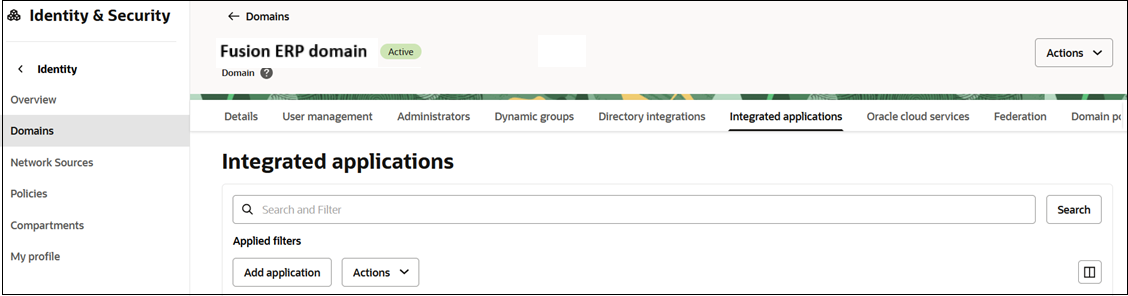
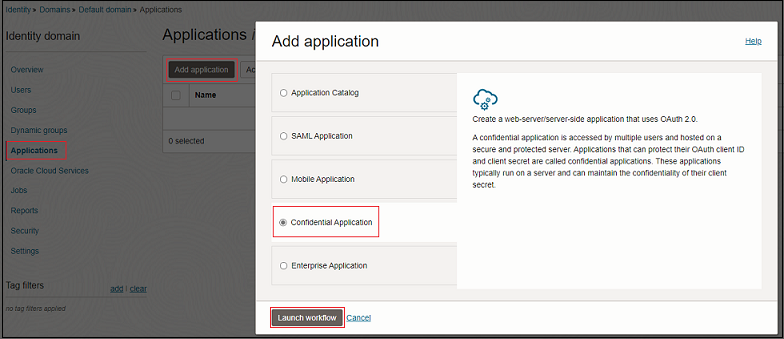
- Clique em Adicionar aplicativo.
- Na página Adicionar aplicativo, clique em Aplicativo Confidencial e em Iniciar workflow.
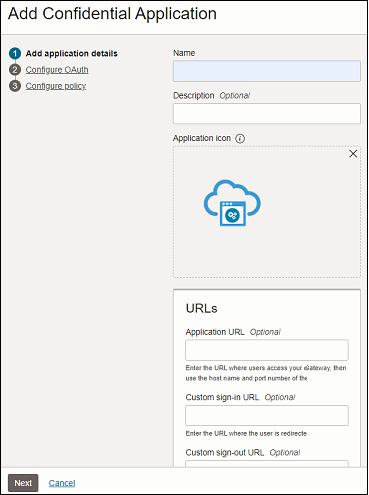
- Na página Adicionar Aplicativo Confidencial, insira o nome do aplicativo e outros detalhes opcionais.
- Clique em Enviar para criar um novo aplicativo.
- Na página do aplicativo, clique na guia Configuração do Oauth.
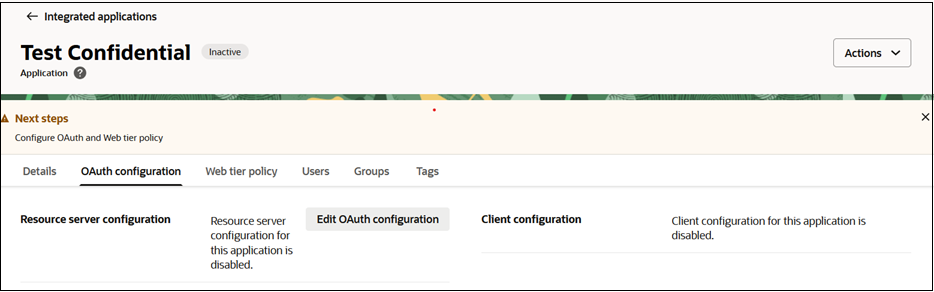
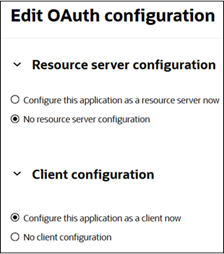
- Clique em Editar configuração do OAuth.
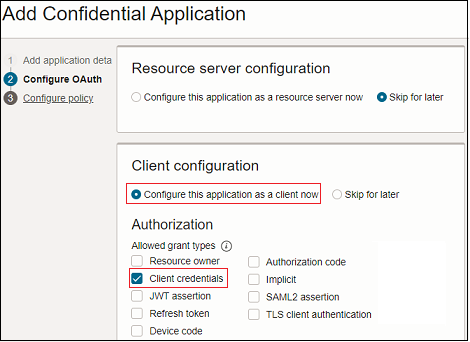
- Selecione Configurar este aplicativo como cliente agora para a configuração do Cliente.
- Selecione Credenciais do Cliente para Autorização.
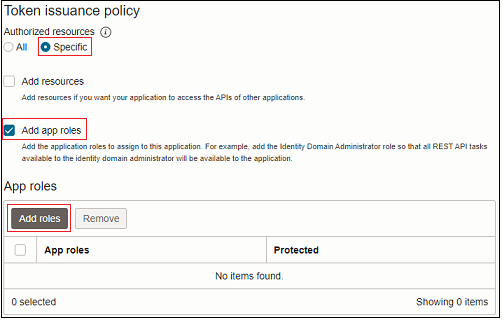
- Role a tela até a seção Política de Emissão de Tokens.
- Clique em Específico para Recursos autorizados.
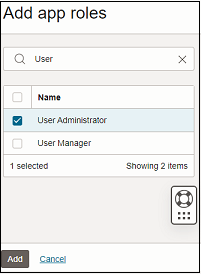
- Clique em Adicionar funções de aplicativo. Em seguida, clique em Adicionar função de aplicativo novamente para continuar.
- Selecione Administrador de Usuários e clique em Adicionar.
- Clique em Enviar.
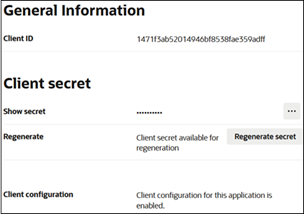
- Na seção Informações Gerais, anote o ID do Cliente e o Segredo do Cliente.
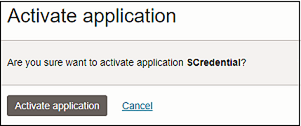
- Clique em Ações e selecione Ativar.
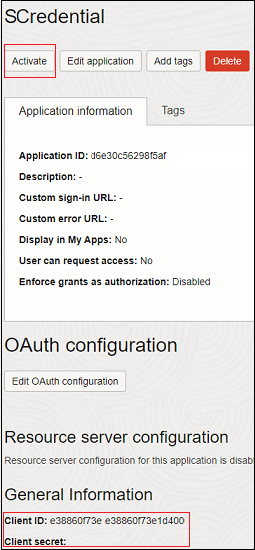
- Na página de confirmação, clique em Ativar aplicativo para finalizar a ativação.