Como Trabalhar com Dados
A intenção Get Data permite que você solicite dados para vários membros em um único enunciado. Você também pode exibir informações em um formato de tabela e expandir os membros para exibir os detalhes com facilidade. Além disso, com a intenção Tabela Dinâmica, você pode adicionar ou remover dimensões e alterar a estrutura da tabela.
Cenário para Trabalhar com Get Data
Veja um exemplo de como recuperar informações ao trabalhar com a intenção Get Data.
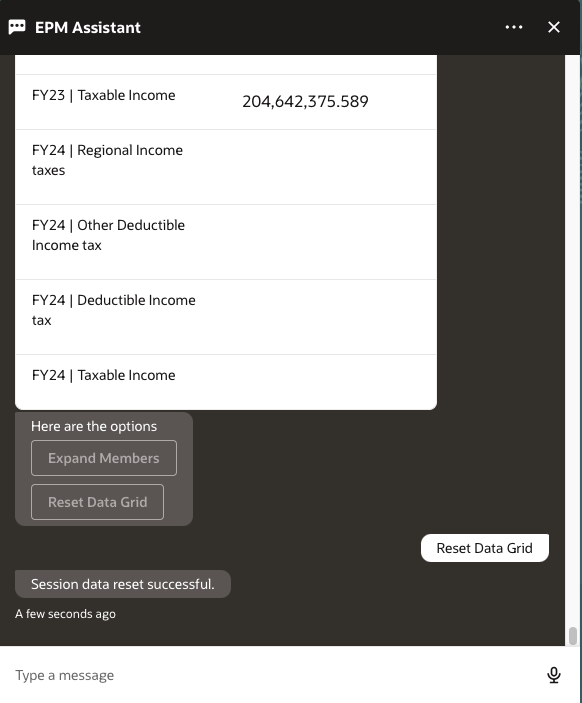
- Digite get data. O assistente exibe as opções para o PDV atual.
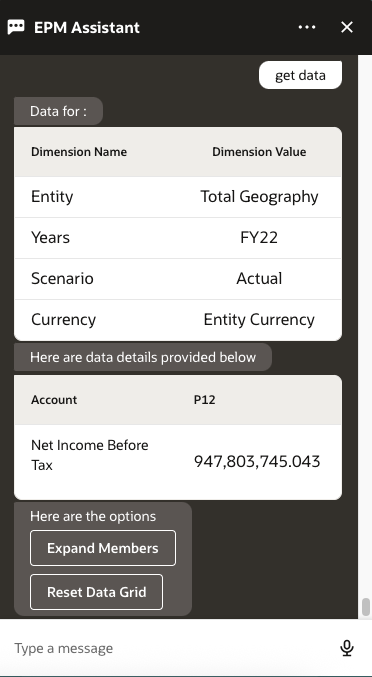
- Se quiser exibir informações de vários membros, como FY22, FY23, FY24, digite what is the Taxable Income data for FY22, FY23, FY24.
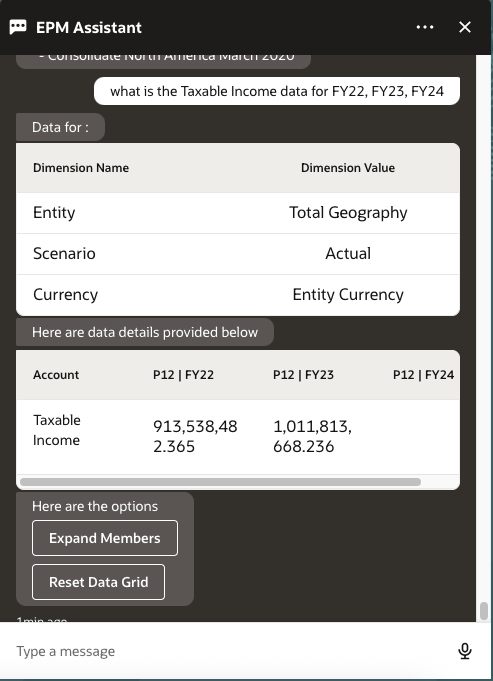
- Se quiser alterar um membro de uma conta com vários membros na mesma tabela, digite get data for Deductible Income Tax and Taxable Income.
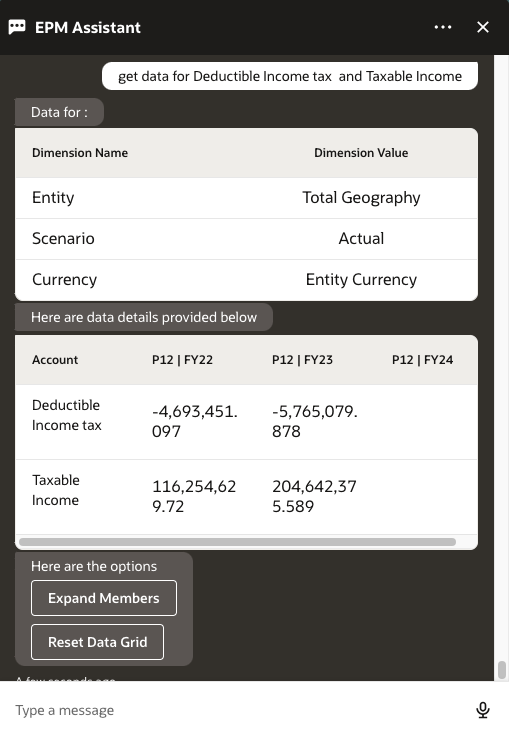
- Para expandir um membro e exibir os detalhes, clique em Expandir Membros.
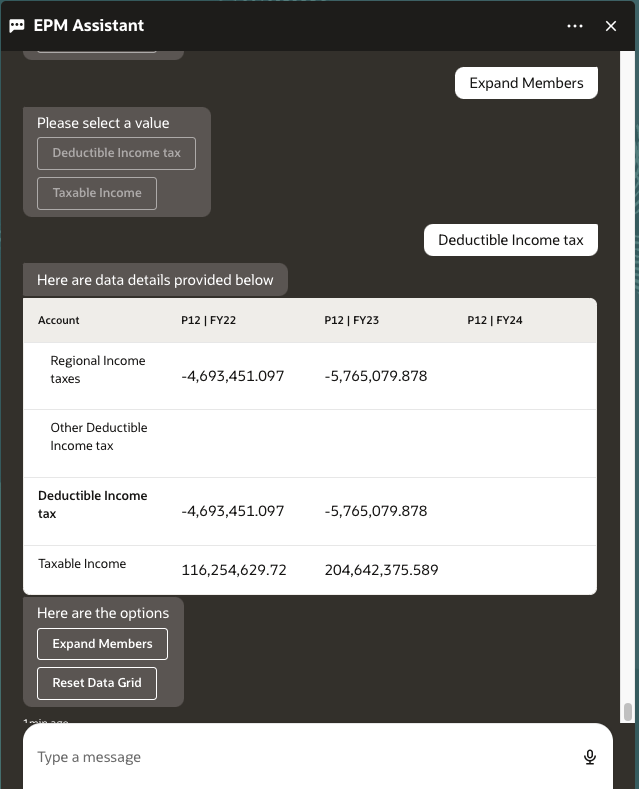
- Para alterar as colunas ou linhas dos membros, digite I want to pivot the grid.
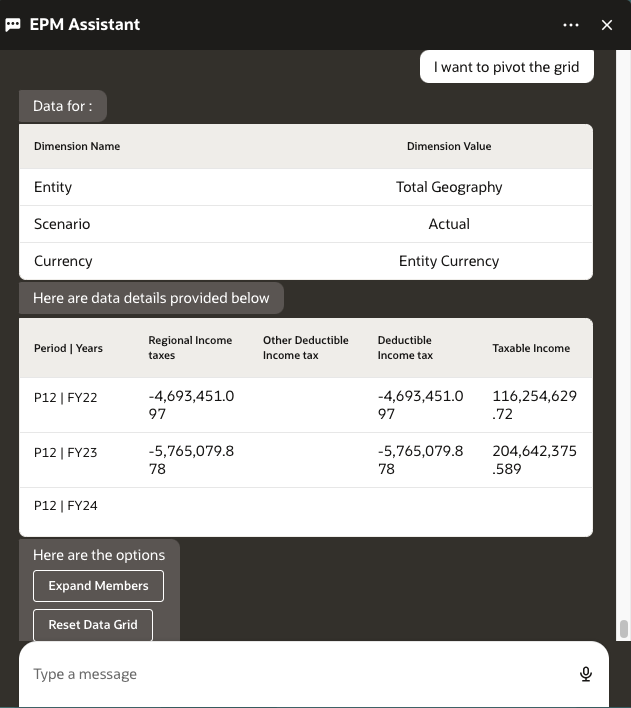
- Se quiser adicionar dimensões do PDV à tabela, digite I want to pivot the Entity to column.
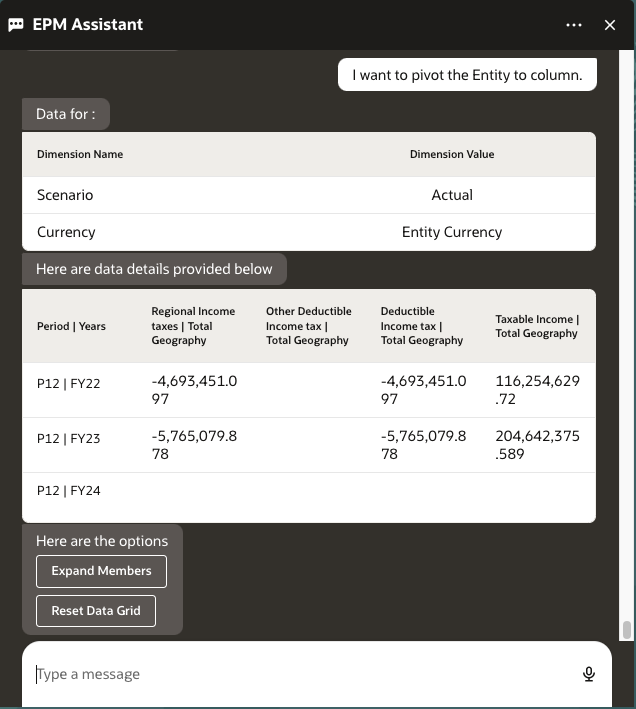
- Se quiser remover uma dimensão, digite I want to pivot Period to POV.
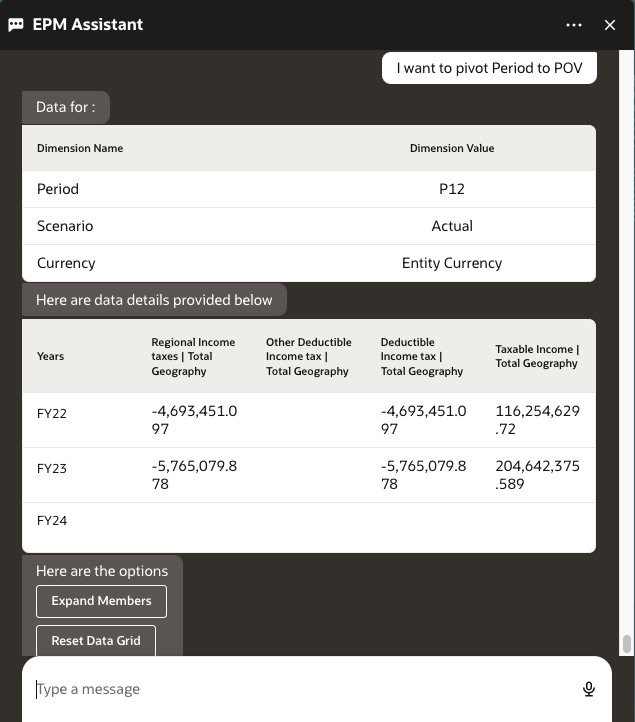
- Se quiser alterar a dimensão de coluna para linha ou vice-versa, digite I want to pivot Account to row.
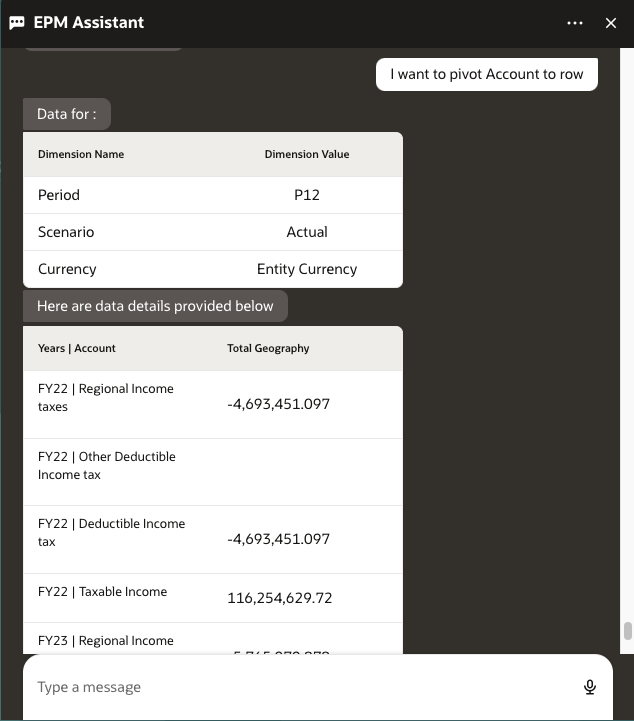
- Se quiser redefinir a tabela, clique em Redefinir Grade de Dados.