Usando Prompts com uma Definição de Intermitência
Se um Relatório ou Livro tiver prompts, você poderá especificar seleções de membros de prompt no nível do designer de definição de intermitência (Prompt para Valor na Visualização Desativado) ou permitir que o usuário que está executando a definição de intermitência responda aos prompts (Prompt para Valor na Visualização Ativado).
Nota:
Os prompts dentro das definições de intermitência sempre serão exibidos no Modo Compacto, que consolida prompts duplicados (mesma dimensão, rótulo de prompt, lista de opções, seleção padrão e configuração de Permitir Várias Seleções para a mesma origem de dados) entre os relatórios.Para definir as seleções de Prompt:
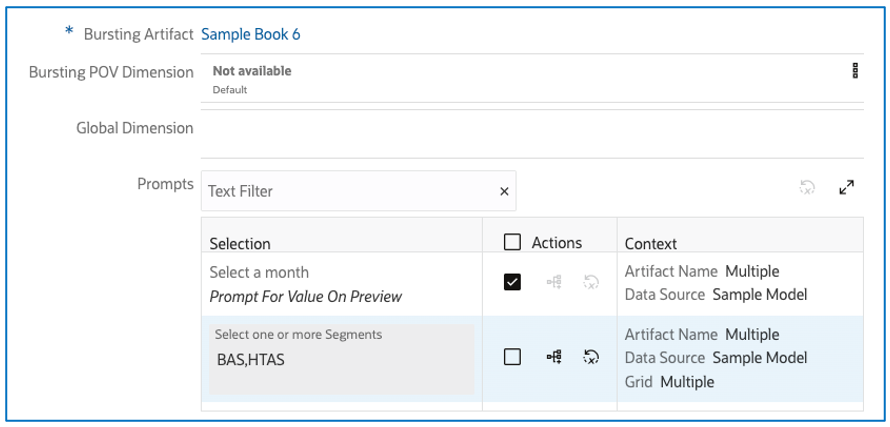
- Na definição de intermitência, você encontrará a lista de seleções de prompt exibidas na seção Prompts, na área Dimensão Global:
-
Filtrar a lista de prompts inserindo o texto dos critérios de filtro na caixa Filtro de Texto.
-
Clique em Redefinir Todas as Seleções de Prompt
 para redefinir quaisquer alterações na seleção de prompt para a seleção de prompt do relatório original. Isso só será aplicável se um ou mais prompts no relatório estiverem com a opção Prompt para Valor na Visualização desativada.
 -
Clique em Expandir
 para expandir a janela Prompts para tamanho completo.
-
- Você pode configurar cada prompt:
-
A coluna Seleção exibe o rótulo do prompt e a seleção.
-
A coluna Ações permite desativar ou ativar a opção Prompt para Valor na Visualização; quando ativada, ela exibe o prompt para o usuário que está executando a definição de intermitência. Quando desativada, o designer especifica a seleção do prompt clicando em Selecionar Membros
 para abrir o seletor de membro.
 -
Você também pode clicar em Redefinir Todas as Seleções de Prompt
para redefinir quaisquer alterações na seleção de prompt para a seleção de prompt do relatório original. -
A coluna Contexto exibe a origem de dados e onde o prompt é aplicado (por exemplo, linhas de grade, PDV e assim por diante).
-
Para responder a prompts ao executar uma definição de intermitência:
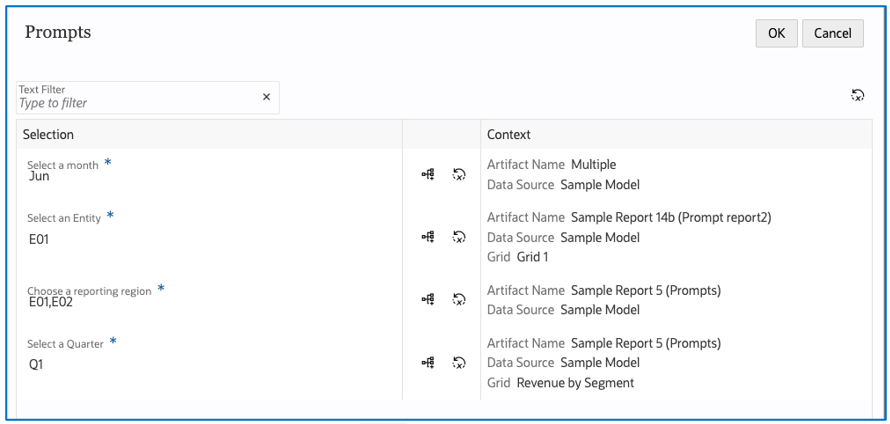
- A caixa de diálogo Prompts será exibida se houver prompts nos relatórios que foram configurados com a opção Prompt para Valor na Visualização ativada.
Nota:
Todos os prompts nas definições de intermitência são exibidos no modo Compacto como prompts combinados.
-
Para cada prompt, clique em Selecionar Membros
para abrir o seletor de membros e fazer a seleção desejada. Você também pode clicar em Redefinir Todas as Seleções de Prompt para redefinir quaisquer alterações na seleção de prompt para a seleção de prompt do relatório original. -
Depois que todos os prompts forem selecionados, clique em OK para prosseguir com a visualização.