Análise de Previsões Avançadas no Smart View
Analise formulários de Previsão Avançada no Oracle Smart View for Office usando a opção Explicar Previsão para saber mais sobre os modelos de previsão e os principais drivers usados para derivar resultados de previsão.
A opção Explicar Previsão traz transparência e confiança nas previsões geradas por IA, explicando como os dados foram previstos e quais fatores mais influenciaram a previsão.
Para analisar dados de Previsões Avançadas no Smart View:
- Abra uma planilha do Excel e conecte-se ao processo de negócios que tenha Previsões Avançadas ativadas.
- No Painel do Smart View, abra o formulário que contém resultados de Previsões Avançadas.
Note:
As Previsões Avançadas só estão disponíveis em formulários no Smart View. - No formulário, exiba a barra de ferramentas do PDV e anote o modelo de previsão definido na dimensão de página Versão. A análise de previsão será gerada para o modelo selecionado. Você pode alterar o modelo, se necessário, antes de prosseguir com a próxima etapa.
- No formulário, clique com o botão direito do mouse em uma célula de dados e selecione Explicar Previsão no menu de contexto.
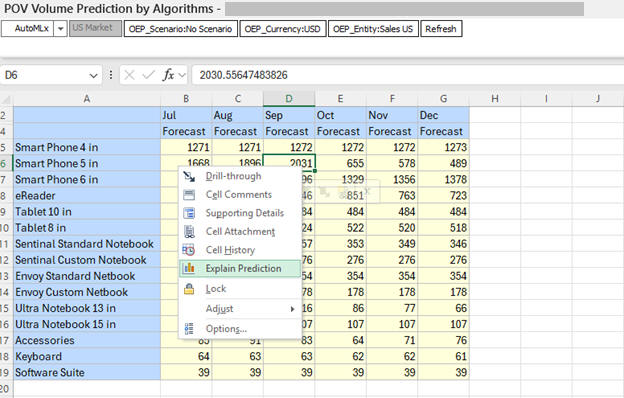
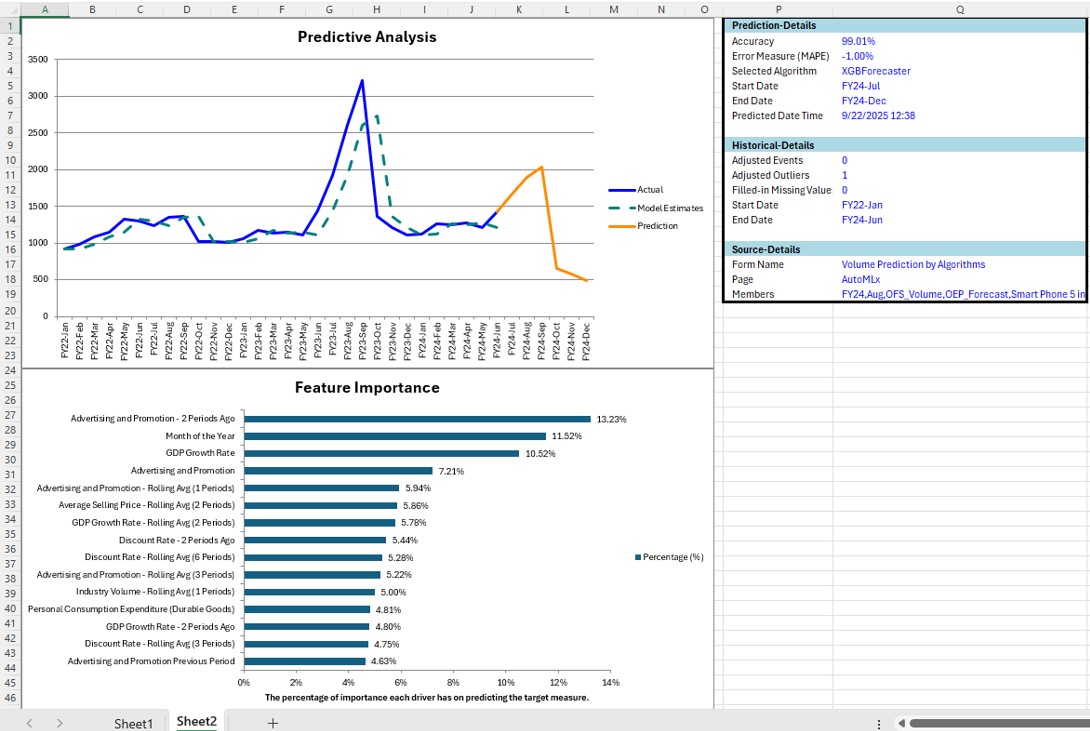
Uma nova planilha abre a análise de previsão exibindo o gráfico Análise Preditiva com a tabela de detalhes e o gráfico Importância do Recurso.
Para a célula de dados selecionada, se não houver uma análise de previsão disponível, ao selecionar Explicar Previsão para essa célula, uma mensagem de erro informará que a explicabilidade não está disponível para essa fatia.
- Revise os detalhes na planilha de análise de previsão.
- Gráfico de Análise de Previsão com tabela de detalhes:
O gráfico Análise de Previsão mostra os dados Reais (representados pela linha sólida) e as Estimativas de Modelo (representadas pela linha pontilhada sobreposta) do período especificado. Isso ajuda a comparar e entender a precisão do algoritmo de previsão para dados históricos. Além disso, a linha Previsão é exibida para a previsão gerada pelo algoritmo para o período futuro.
A tabela ao lado do gráfico exibe Detalhes da Previsão, como a porcentagem de precisão; a medida de erro; o algoritmo selecionado; o início e o fim do período de previsão e os dados e o tempo de previsão; os Detalhes Históricos, como eventos ajustados e outliers, o valor ausente preenchido e início e fim do período histórico; e os Detalhes de Origem, como o nome do formulário, a página e os membros de PDV.
- Gráfico de Importância do Recurso:
O gráfico Importância do Recurso mostra a importância relativa que cada fator-chave tem na previsão da medida de destino para determinado segmento de dados. Os fatores que aparecem no topo do gráfico são os maiores influenciadores dos resultados de previsão. O gráfico destaca até 10 principais fatores ou recursos. Os recursos menores além dos 10 principais são agrupados na categoria "Outros". Você pode tomar decisões fundamentadas conhecendo os fatores que mais afetam as previsões.
Note:
O gráfico Importância do Recurso é exibido para os algoritmos selecionados, com base em como as Previsões Avançadas foram configuradas pelos Administradores de Serviço.
- Gráfico de Análise de Previsão com tabela de detalhes:
- Opcional: Para revisar a análise de previsão usando outro algoritmo, volte para o formulário de Previsões Avançadas, selecione o algoritmo necessário na dimensão da página Versão e clique com o botão direito do mouse na célula de dados para selecionar Explicar Previsão. Observe que o gráfico Análise de Previsão e a tabela de detalhes agora exibem a explicação de previsão para a página e o algoritmo selecionados.
- Opcional: Na planilha de análise de previsão, clique em Informações da Planilha na faixa de opções do Smart View e revise os detalhes da planilha, como nome do formulário, URL, aplicativo, página e PDV na seção Explicar Previsão.
Para obter mais informações sobre como analisar previsões avançadas no aplicativo Web do seu processo de negócios, consulte:
- Análise dos Resultados de Previsão Avançada em Como Trabalhar com o Planning
- Análise dos Resultados de Previsão Avançada em Como Trabalhar com o FreeForm