Análise de Insights em Grades Ad Hoc
Analise a tabela de dados associada a um insight do IPM usando as várias operações de análise ad hoc oferecidas pelo Oracle Smart View for Office.
Você pode inserir diretamente a tabela de dados associada ao insight no modo de análise ad hoc, sem inserir o próprio insight em uma planilha do Excel.
Você também pode abrir a tabela de dados no modo de análise ad hoc depois de inserir um insight.
Note:
- A análise de insights em uma grade ad hoc só está disponível no Microsoft Excel.
- A análise ad hoc de insights é suportada apenas em aplicativos no modo Padrão.
Inserção de Dados de Insights Diretamente para a Análise Ad Hoc
Para inserir a tabela de dados associada a um insight diretamente para a análise ad hoc:
- Abra uma planilha do Excel e conecte-se ao seu processo de negócio que possui Insights do IPM.
- No Painel do Smart View, clique com o botão direito do mouse no nome do aplicativo e clique em Insights do IPM.
Como alternativa, você também pode clicar em Mais no painel de Ação e depois clicar em Insights do IPM. A caixa de diálogo Insights do IPM exibe todos os insights disponíveis gerados no aplicativo.
- Na caixa de diálogo Insights do IPM, selecione um insight e clique em
 .
.
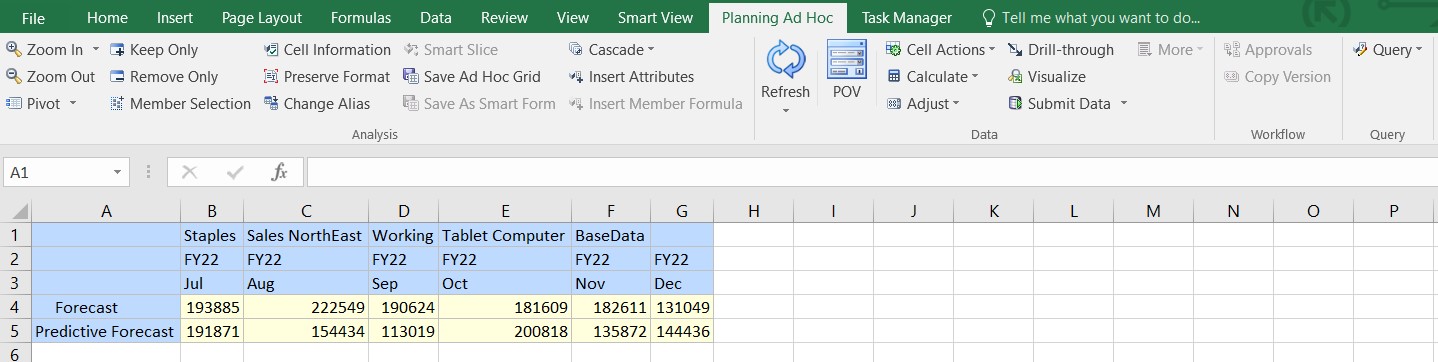
A tabela de dados associada ao insight é aberta no modo de análise ad hoc. Se a planilha atual estiver em branco, ela será aberta na mesma planilha. Entretanto, se a planilha atual tiver conteúdo existente, como um formulário ou uma grade ad hoc, a tabela de dados será aberta como uma grade ad hoc em uma nova planilha.
Você pode analisá-la usando as várias operações de análise ad hoc disponíveis na faixa ad hoc do provedor.
Análise de Dados de Insights após Inserir um Insight
Para abrir a tabela de dados no modo de análise ad hoc após inserir um insight:
- Abra uma planilha do Excel e conecte-se ao seu processo de negócio que tem o Insights do IPM.
- Depois que o insight for inserido, clique com o botão direito do mouse na planilha de insights.
- No menu de contexto, selecione Smart View e Analisar.
A tabela de dados associada ao insight inserido é aberta em uma nova guia de planilha no modo de análise ad hoc. Você pode analisá-la usando as várias operações de análise ad hoc disponíveis na faixa ad hoc do provedor.