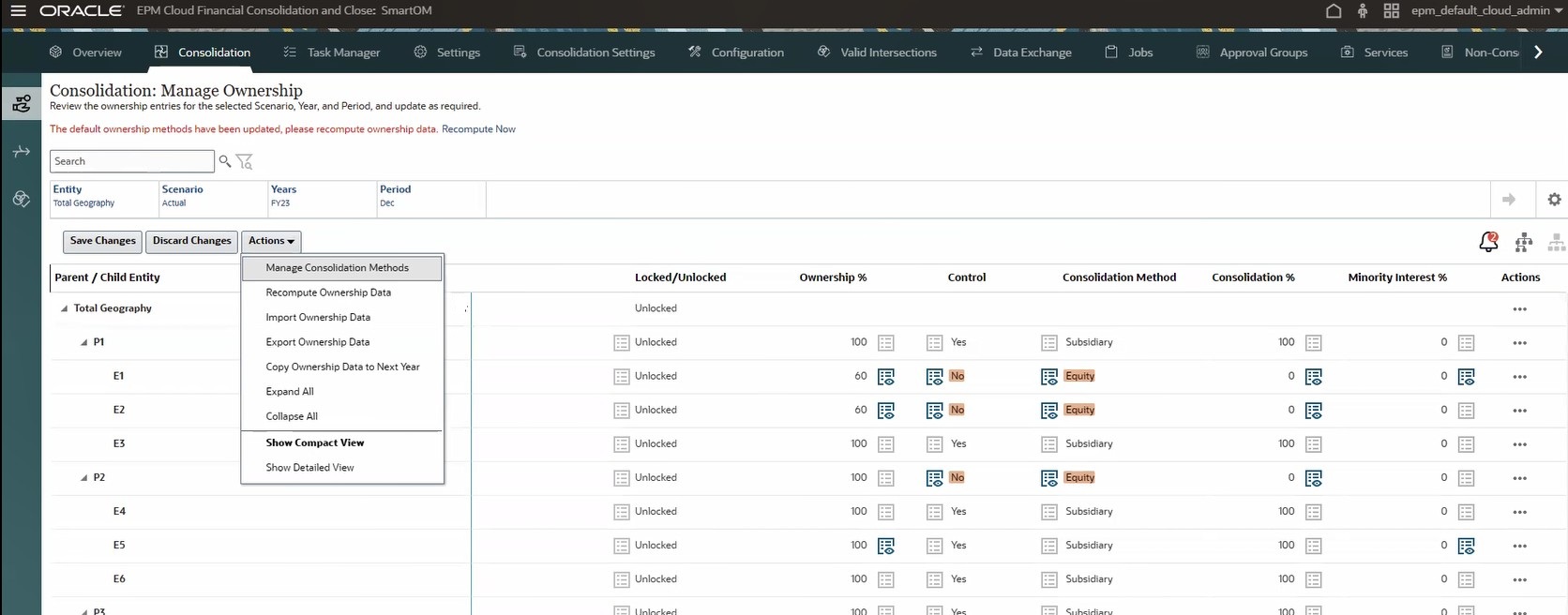
Gerenciamento de Propriedade
O Gerenciamento de Propriedade consiste no gerenciamento de configurações globais de consolidação e na aplicação dessas configurações de consolidação a cada hierarquia de entidade, cenário a cenário, ano a ano e período a período.
Isso permite que você modele o impacto financeiro de mudanças na sua estrutura de propriedade, como aquisição ou alienação de uma empresa. Essas informações podem ser usadas para tomar decisões fundamentadas sobre possíveis transações. O Gerenciamento de Propriedade pode ajudar a melhorar a precisão e a eficiência do processo de consolidação, a atender aos requisitos contábeis e regulatórios, bem como a obter insights sobre o desempenho da sua organização.
As configurações de propriedade são aplicadas a cada combinação pai/filho da Entidade para cada combinação de Cenário, Ano e Período. Consulte Alteração das Configurações do Gerenciamento de Propriedade.
A página Gerenciar Propriedade inclui uma coluna que exibe o status Bloqueado/Desbloqueado das configurações de Propriedade de cada entidade. Antes de efetuar qualquer alteração no Gerenciamento de Propriedade, exiba a coluna Bloqueada/Desbloqueada da entidade. Apenas entidades Desbloqueadas podem ser alteradas. Consulte Atualização do Status de Bloqueio nos Dados de Propriedade.
Seleção das Exibições de Gerenciar Propriedade
-
Exibição Compacta — Quando você abre a página Propriedade de Gerenciamento, essa exibição é exibida por padrão. Ela exibe ícones de status para dados de propriedade atuais, bem como o status dos dados do período anterior, para que você possa ver rápida e facilmente se as configurações foram alteradas. Um ícone cinza claro ao lado de uma coluna indica que não há alteração nos dados de Propriedade atuais em comparação com os dados do Período Anterior. Um ícone azul indica que houve uma alteração nos dados de Propriedade desde o período anterior. Por exemplo, quando você passa o cursor sobre o ícone Método de Consolidação, ele mostra Patrimônio Líquido como a configuração atual e Subsidiária como a configuração anterior.
No menu suspenso Ações, selecione Mostrar Exibição Compacta.
-
Exibição Detalhada — Selecione essa exibição se desejar comparar dados detalhados Atuais e Anteriores em colunas, em vez de exibidos com ícones. Nessa exibição, cada cabeçalho de nível superior é dividido em Anterior e Atual, para que você possa comparar facilmente as colunas.
No menu suspenso Ações, selecione Mostrar Exibição Detalhada.
Observação: O principal objetivo da Exibição Compacta e da Exibição Detalhada é mostrar dados de PDVs anteriores. As opções de Exibição Compacta ou Detalhada não estarão disponíveis quando você estiver exibindo o primeiro período do primeiro ano do aplicativo, mas estarão disponíveis quando você exibir o próximo período.
-
Exibição Pai/Filho — Selecione essa opção para exibir a hierarquia completa. Clique no ícone
 na parte superior da página.
 -
Pai/Pessoa Jurídica — Selecione essa exibição para ver as configurações de propriedade final de cada pai com cada uma de suas pessoas jurídicas descendentes (observe que, no momento, todas as entidades base são consideradas Pessoas Jurídicas). Clique no ícone
 na parte superior da página.
Para obter mais informações sobre as exibições Pai/Filho e Pai/Pessoa Jurídica, consulte Alteração das Configurações do Gerenciamento de Propriedade.
Pesquisa de Dados de Propriedade
Você pode pesquisar e filtrar a lista de configurações de propriedade na página Gerenciar Propriedade.
Use a opção Pesquisa Avançada para procurar por Percentual de Propriedade, Método de Consolidação e Percentual de Consolidação, ou pela interseção de duas dessas configurações. Por exemplo, é possível pesquisar por Método de Consolidação e selecionar Patrimônio Líquido.
Além de sua seleção de pesquisa, você pode filtrar por valores selecionados. Por exemplo, ao pesquisar por Percentual de Propriedade, também é possível especificar um valor ou um intervalo de valores.
Para pesquisar dados de propriedade:
-
Informe os critérios de pesquisa na caixa de texto Pesquisar.
-
Para opções de pesquisa avançada, clique em Pesquisa Avançada,
 , selecione os dados de propriedade a serem exibidos e clique em Aplicar.
-
% de Propriedade
-
Método de Consolidação
-
% de Consolidação
-
-
Para exibir uma interseção de dados de propriedade, clique no botão Adicionar (+), selecione outra configuração e clique em Aplicar.
-
Para redefinir a exibição da página para os critérios originais, clique em Pesquisa Avançada e clique em Redefinir.
Opções para Recalcular Dados de Propriedade
Talvez seja necessário recalcular os dados de propriedade caso ocorra alguma destas condições:
- Alteração nos metadados
- Alteração na configuração de Métodos de Consolidação
- Alteração nos arquivos de importação de migração
Você pode usar um destes métodos para recalcular dados de propriedade:
-
Recalcule automaticamente os dados de propriedade de uma notificação na página Gerenciar Propriedade. Quando você clica no link Recalcular Agora na notificação, o Financial Consolidation and Close recalcula automaticamente os dados com base no PDV atual.
-
Recalcule automaticamente os dados de propriedade durante o processo de Consolidação ativando a configuração de Consolidação Recalcular Job Automaticamente
- Recalcule manualmente os dados de propriedade usando a caixa de diálogo do menu Ações na página Gerenciar Propriedade.
Para obter procedimentos detalhados sobre o recálculo de dados de propriedade, consulte Como Recalcular Dados de Propriedade
Opções para Copiar Dados de Propriedade
Se os dados de propriedade foram alterados no último período do ano anterior, o processo Copiar Dados de Propriedade poderá ser necessário.
Você pode usar um destes métodos para recalcular dados de propriedade:
-
Copie automaticamente os dados de propriedade de uma notificação na página Gerenciar Propriedade. Quando você clica no link Copiar Agora da notificação, o Financial Consolidation and Close executa automaticamente o processo de cópia dos dados de propriedade.
-
Copie manualmente os dados de propriedade usando a caixa de diálogo do menu Ações na página Gerenciar Propriedade.
Revisão das Observações de Propriedade
A página Gerenciar Propriedade exibe observações e avisos de dados de Propriedade. Se os dados de propriedade tiverem sido alterados para uma entidade que requer atenção, o Financial Consolidation and Close os identificará automaticamente e os exibirá na página Observações. A página Observações exibe o Status, os detalhes da Mensagem e um link para a entidade, com uma Ação recomendada para evitar possíveis erros de propriedade. É possível revisá-la clicando no link, na coluna Ação, que leva você diretamente à entidade específica.
Se houver observações disponíveis, um ícone de notificação de Observações  será exibido na parte superior da página com o número de observações atuais. Depois de revisar as observações, clique no ícone Sair de Observações
  para retornar à página padrão.
Exibição e Gerenciamento dos Dados de Propriedade
Para exibir e trabalhar com dados de propriedade:
- Na página inicial, clique em Aplicativo e, em seguida, clique em Consolidação.
- Clique em Gerenciar Propriedade.
- Selecione o membro pai da Entidade cuja hierarquia você deseja exibir.
- Selecione o Cenário, o Ano e o Período.
- Clique no botão de seta para cima Atualizar (
 ) para atualizar a tela para o PDV selecionado.
Você pode expandir ou contrair a hierarquia, conforme necessário.
- Opcional: Na lista suspensa Ações, selecione Mostrar Exibição Compacta ou Mostrar Exibição Detalhada. Por padrão, a Exibição Compacta é selecionada.
- Clique no ícone Pai/Filho para exibir a hierarquia completa.
- Clique no ícone Pai/Pessoa Jurídica para ver as configurações de propriedade final de cada pai com cada uma de suas pessoas jurídicas descendentes (observe que, atualmente, todas as entidades base são consideradas Pessoas Jurídicas).
-
Se o Percentual de Propriedade puder ser alterado para Pai/Pessoas Jurídicas, o valor será exibido em verde. Você pode clicar nele e alterá-lo diretamente na página Gerenciar Propriedade.
-
Se precisar recalcular os dados de propriedade, clique em Recalcular Agora no link de notificação para recalcular automaticamente os dados com base no PDV atual.
-
Se precisar copiar dados de propriedade do último período do ano anterior, clique em Copiar Agora no link de notificação para executar automaticamente o processo de cópia.
- Se houver observações a serem revisadas, clique no ícone Observações , na parte superior da página, para abrir a observação e clique no link da coluna Ações para revisar diretamente o problema.