Como Limpar e Restringir Seleções de Destino para Mapeamentos
Nas dimensões mapeadas no Destino de um mapa de dados, uma opção Usar seleção de destino para limpar e restringir dados permite que você limpe e restrinja dados a membros selecionados na região de destino ao mover dados.
Você pode usar essa opção nos casos em que a estrutura de origem é diferente da estrutura de destino e há um requisito para controlar a região de destino. Basta escolher a seleção de destino a ser limpa e, em seguida, selecionar a opção Usar seleção de destino para limpar e restringir dados. Quando o envio é executado, o sistema não permite que os dados sejam gravados fora da região de destino.
Além disso, você pode habilitar uma opção Adicionar Exclusão para excluir um membro no Destino quando a opção Usar seleção de destino para limpar e restringir dados estiver selecionada. Nesse caso, o sistema não permite que os dados sejam gravados no membro excluído.
Note:
Utilize essa opção com cuidado, pois a seleção de destino é usada como está para executar a opção de limpeza quando o envio de dados é executado. A opção de limpeza ocorre independentemente da seleção de origem que determina a região para onde os dados serão movidos.
Quando uma dimensão de origem é mapeada para várias dimensões no destino, o envio de dados com a opção de limpeza só será suportado se essa opção for usada para todos os mapeamentos com várias dimensões no destino. Por exemplo, se a dimensão Anos na origem for mapeada para as dimensões Anos e Período no destino, se as seleções de origem forem FY24, FY25, a seleção de destino para Período for Dez,Jan, e a seleção de destino para ano for FY24,FY25, a opção Limpar limpará as regiões: FY24 Dez, FY24 Jan, FY25 Dez e FY25 Jan.
Note:
Se um mapa de dados utilizar a opção Usar seleção de destino para limpar e restringir dados nas dimensões de destino, a dimensão correspondente na definição de Envio Inteligente não deverá marcar a opção "Usar Contexto de Formulário" nem especificar uma seleção na opção Substituir Seleção.Para limpar e restringir uma região de destino:
-
Abra Troca de Dados e clique em Mapas de Dados.
- Na página de listagem Mapas de Dados, selecione o mapa de dados para limpar e restringir a região de destino.
-
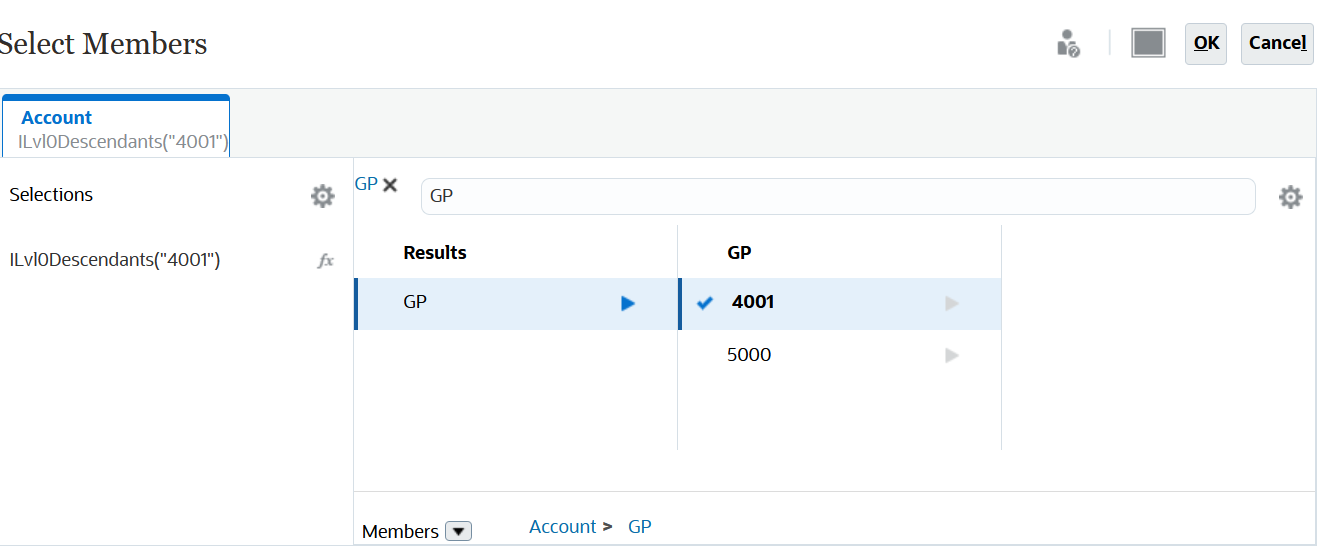
Nas Dimensões Mapeadas de Destino, clique em Selecionar na dimensão à qual deseja aplicar a condição de limpeza e restrição. Em seguida, na página Selecionar Membro, selecione os membros a serem usados para a opção de limpeza e restrição e clique em OK.
Por exemplo, você pode selecionar Lucro Bruto (GP) para a condição de limpeza e restrição nos descendentes de nível 0 4001, conforme mostrado abaixo:
-
Clique em Ações de Mapeamento (… ) ao lado do membro de destino e selecione Usar seleção de destino para limpar e restringir dados.

Quando uma seleção de destino for marcada para limpeza e restrição, um ícone
 será exibido à esquerda do membro marcado, conforme mostrado abaixo: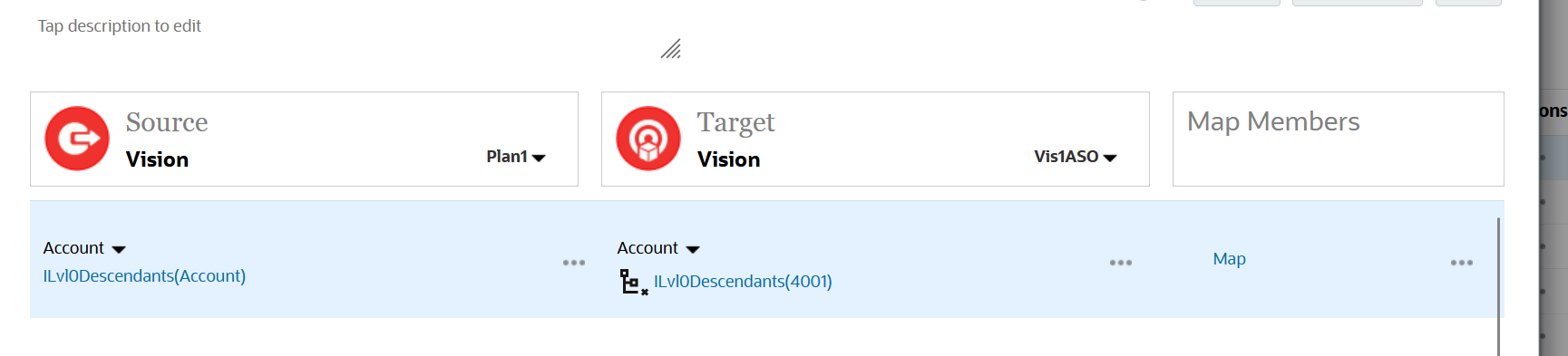
No exemplo acima, o mapa de dados limpa apenas os descendentes de nível 0 de 4001.
-
Opcional: Para remover uma condição de limpeza e restrição de seleção no destino, selecione a dimensão. Em seguida, em Ações de Mapeamento (… ), selecione Usar seleção de destino somente para mapeamento.
Se você remover a opção Usar seleção de destino para limpar e restringir dados em que uma condição de exclusão também é usada, as condições Usar seleção de destino para limpar e restringir dados e Adicionar Exclusão serão removidas.
-
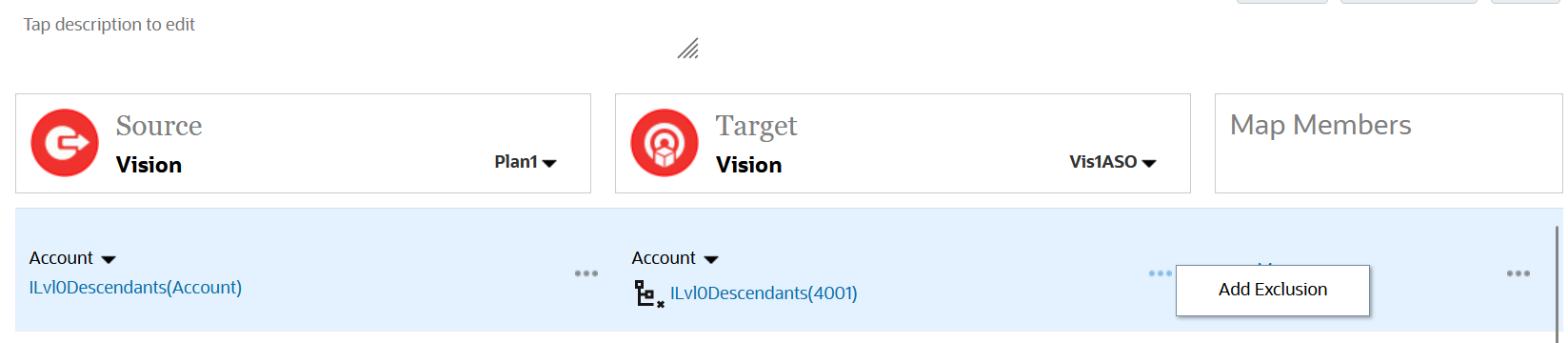
Para excluir um membro de um destino que tenha uma condição de limpeza e restrição, clique em Ações de Destino (…) e selecione Adicionar Exclusão.
A opção Adicionar Exclusão no destino só estará disponível quando o destino tiver a opção para limpar e restringir dados habilitada.
-
Na página Selecionar Membros, selecione o membro a ser excluído do envio e clique em OK.
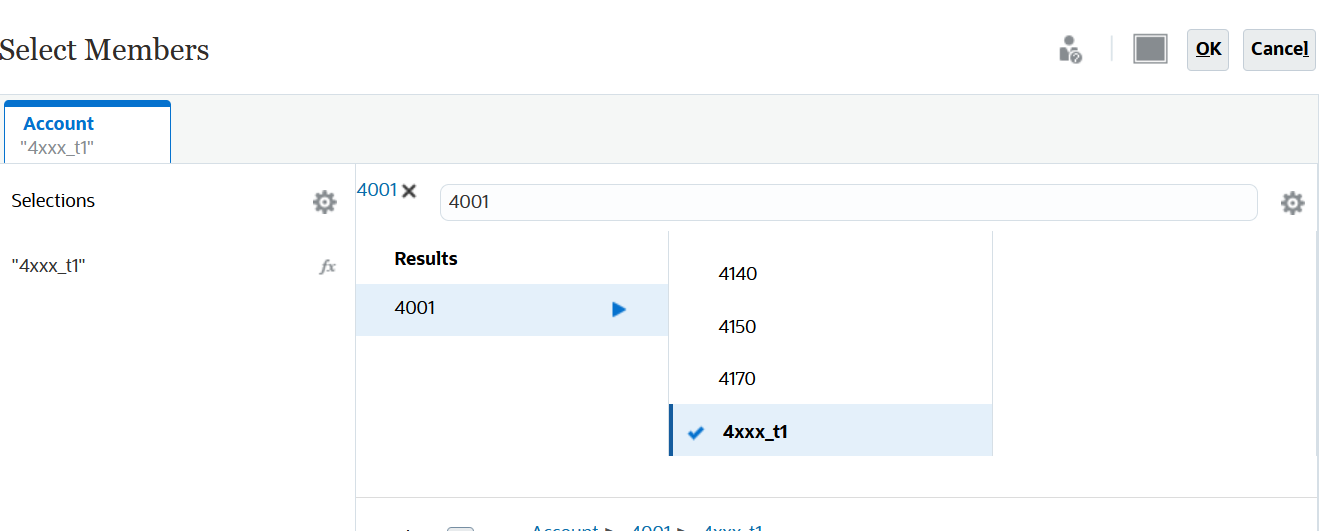
Quando um membro de destino for excluído do mapeamento, um ícone
 será exibido à esquerda do membro marcado.
Para remover uma exclusão, selecione o membro e clique em Ações de Destino (…). Em seguida, selecione Remover Exclusão.