Permiteţi utilizatorilor registrului de lucru să partajeze vizualizări în Microsoft Teams

Administratorii pot configura un canal Microsoft Teams în Oracle Analytics, astfel încât autorii de conţinut să-şi poată partaja conţinutul direct pe canalul Teams al organizaţiei.

  1. Opţional: Dacă nu aţi creat o aplicaţie Microsoft Teams unde să partajaţi conţinut de analiză, înregistraţi o aplicaţie nouă:
    1. În portalul Microsoft Azure, accesaţi Microsoft Entra ID şi selectaţi Administrare > Înregistrări de aplicaţii.
    2. Selectaţi Înregistrare nouă, introduceţi numele aplicaţiei, completaţi detaliile obligatorii, apoi faceţi clic pe Înregistrare.

    După înregistrare, veţi fi redirecţionat către pagina "Prezentare generală" a aplicaţiei. Ca alternativă, puteţi accesa aplicaţia Teams conectându-vă la portalul Microsoft Azure şi navigând la Microsoft Entra ID > Înregistrări de aplicaţii, iar apoi selectând aplicaţia.

  2. Din Microsoft Azure Portal, obţineţi ID-ul de client, ID-ul de tenant şi valorile cheii secrete a clientului pentru aplicaţia Microsoft Teams pe care doriţi să o utilizaţi.
    1. După ce creaţi o aplicaţie în portalul Microsoft Azure, navigaţi la Microsoft Entra ID, apoi la App Registrations.
    2. Selectaţi aplicaţia.
    3. Pe pagina Prezentare generală, copiaţi valorile din ID aplicaţie (client) şi ID director (tenant) din zona Esenţiale.
    4. Faceţi clic pe Certificate şi chei secrete, pe Chei secrete ale clienţilor, apoi pe Cheie secretă nouă a clientului şi copiaţi Valoarea afişată.
  3. În Portalul Microsoft Azure, în calitate de administrator, acordaţi aceste permisiuni pentru accesul delegat:
    1. Selectaţi Permisiune API.
    2. Selectaţi Adăugare permisiune.
    3. Selectaţi Microsoft Graph din API-uri Microsoft, apoi selectaţi Permisiuni delegate.
    4. Au fost adăugate aceste permisiuni:
    • Channel.ReadBasic.All

    • ChannelMessage.Send

    • Files.ReadWrite.All

    • offline_access

    • Team.ReadBasic.All

    • User.Read

  4. Configuraţi canalul Teams în Oracle Analytics.
    1. În pagina dvs. home, faceţi clic pe Navigator Pictograma Navigator, utilizată pentru afişarea Navigatorului, apoi clic pe Consolă.
    2. Faceţi clic pe Platforme pt. partajarea de conţinut.
    3. Pentru Serviciu, selectaţi Teams.
    4. Modificaţi Stare în Activă.
    5. Pentru Nume aplicaţie, introduceţi numele afişat al aplicaţiei, pe care l-aţi configurat în portalul Azure.
    6. Pentru ID client, ID Tenant şi Secret client, introduceţi valorile obţinute în Pasul 1.
      Utilizaţi ID-ul aplicaţiei (clientului) în câmpul ID client.
      Utilizaţi ID-ul directorului (tenantului) în câmpul ID tenant.
      Utilizaţi noua cheie secretă a clientului în câmpul Cheie secretă client.
    7. Faceţi clic pe Actualizare.
    8. Faceţi clic pe Copiere în clipboard pentru a copia URL-ul de redirecţionare pentru Oracle Analytics.
  5. În portalul Microsoft Azure, configuraţi URL-ul de redirecţionare către Oracle Analytics.
    1. În Înregistrări aplicaţii, selectaţi aplicaţia dvs., apoi faceţi clic pe Administrare şi apoi pe Autentificare.
    2. Faceţi clic pe Adăugaţi o platformă, apoi pe Webşi adăugaţi URL-ul de redirecţionare copiat din Oracle Analytics în lista cu URI-uri de redirecţionare.
  6. Verificaţi dacă puteţi partaja conţinutul registrului de lucru în canalul Teams.
    1. În Oracle Analytics, deschideţi un registru de lucru.
    2. În canvasul Vizualizare sau Narare, faceţi clic pe Export.
    3. Faceţi clic pe Teams.
    4. Specificaţi detaliile şi faceţi clic pe Postare.
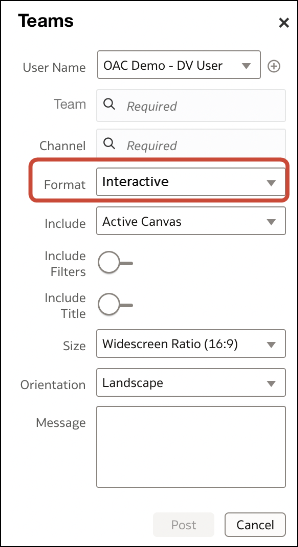
      De exemplu, dacă selectaţi "Interactiv" în Format, utilizatorii care accesează conţinut din canalul Microsoft Teams pot filtra şi reordona vizualizările (însă nu pot salva modificările în canalul Microsoft Teams).
Utilizatorii registrului de lucru pot acum să partajeze conţinut în canalul Teams al unei organizaţii. Consultaţi Postarea unei vizualizări sau a unui canvas pe platformele de mesagerie.