Exemplu – Modificarea setării "Limitare valori" pentru un filtru de dashboard
Acest exemplu arată cum se configurează setarea Limitare valori pt. un filtru de dashboard.
În acest exemplu, aveţi o diagramă cu bare ce afişează vânzările după subcategoria produsului.
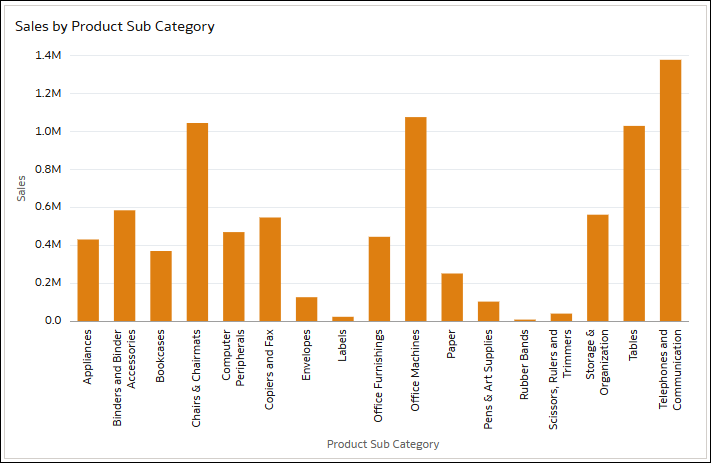
.png
- În panoul Date, glisaţi Localitate în bara de filtrare.
- Faceţi clic pe Vizualizări şi glisaţi Filtre dashboard în canvasul dvs.
- Faceţi clic pe Date şi apoi glisaţi Categorie de produse şi Container de produse în vizualizarea filtrelor din dashboard.
Setarea Limitare valori după pentru bara de filtrare este setată la Prestabilit. Setările Limitare valori pentru fiecare dintre aceste trei filtre sunt, de asemenea, setate la Prestabilit.
Apoi, modificaţi setarea Limitare valori pt. "Container de produse" din Prestabilit în Automat, Fără şi Personalizat pt. a vedea cum este afectat de fiecare dată filtrul din dashboard.
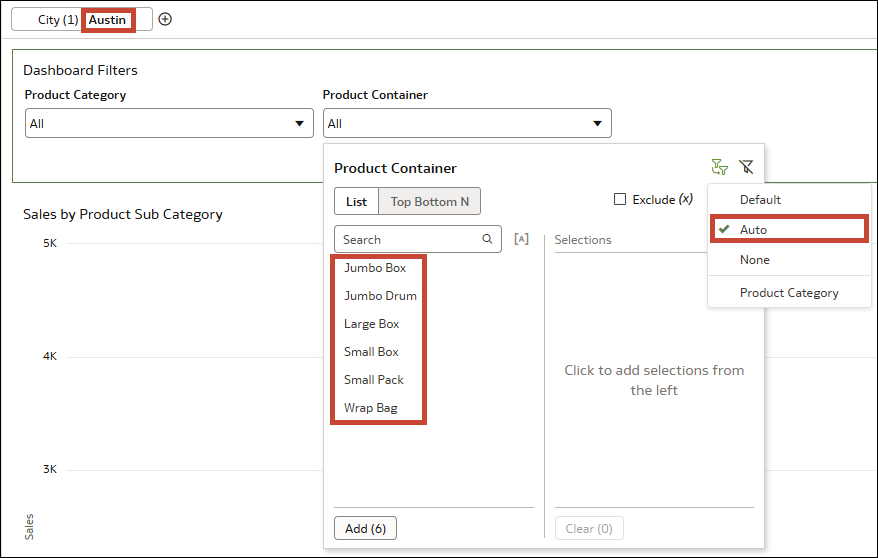
Iată ce se întâmplă dacă modificaţi setarea Limitare valori pt. "Container de produse" la Automat:
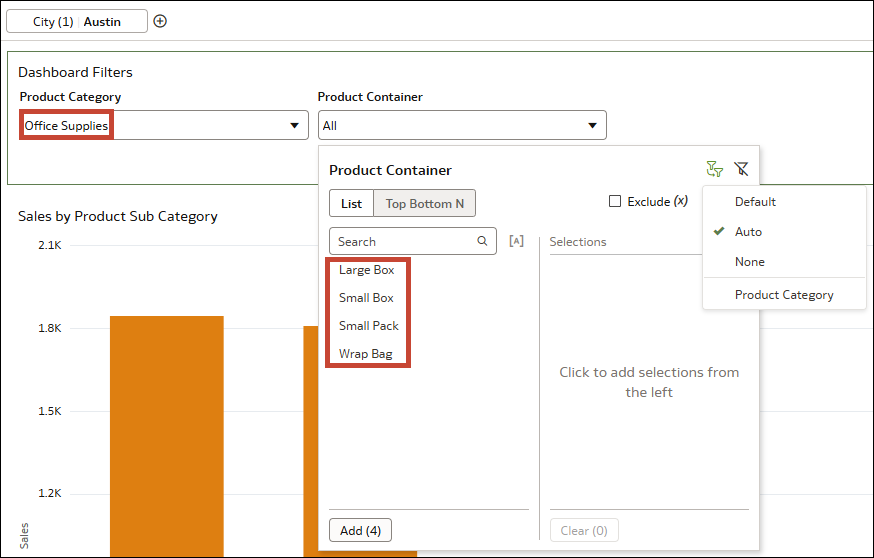
Valorile care pot fi selectate din "Container de produse" sunt limitate de selecţiile pe care le efectuaţi pt. filtrul de canvas Localitate şi de selecţiile pe care le efectuaţi pt. celălalt control al filtrului de dashboard, şi anume Categorie de produse.
- Selectaţi Austin pt. Localitate. Există doar şase valori care pot fi selectate pentru "Container de produse", deoarece containerul "Cutie medie" nu este utilizat pt. localitatea respectivă.
- Apoi selectaţi Consumabile de birou pt. categoria de produse. Valorile care pot fi selectate pentru "Container de produse" sunt reduse şi mai mult, la doar patru, adică doar cele care sunt utilizate pentru consumabile de birou în Austin.
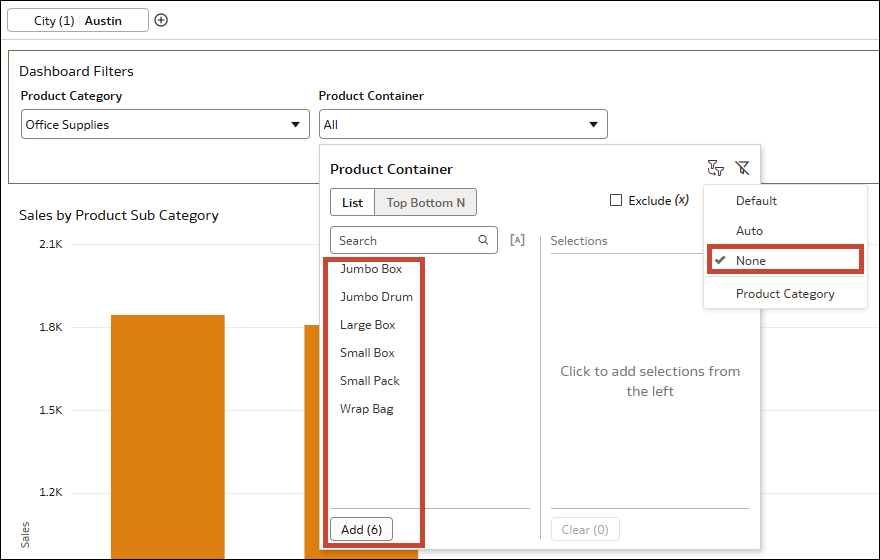
- Valorile care pot fi selectate pt. "Container de produse" sunt limitate doar de selecţia efectuată pt. filtrul de canvas Localitate. Toate cele şase containere de produse asociate cu Austin sunt acum disponibile. Chiar dacă aţi selectat Consumabile de birou pt. categoria de produse, această selecţie nu are niciun impact asupra filtrului "Container de produse".
- În acest scenariu, deşi filtrul "Container de produse" este limitat doar de filtrul Localitate (deoarece este într-o locaţie de filtrare de rang mai mare), toate cele trei filtre se aplică în continuare vizualizării. Asta înseamnă că, dacă selectaţi "Cutie mare", nu sunt afişate date în vizualizare, deoarece containerul de produse respectiv nu este utilizat pt. consumabilele de birou din Austin.
- Această opţiune este foarte utilă dacă aveţi mai mult de două controale de filtrare în filtrul din dashboard şi doriţi să le selectaţi exact pe cele în funcţie de care să limitaţi containerul de produse.
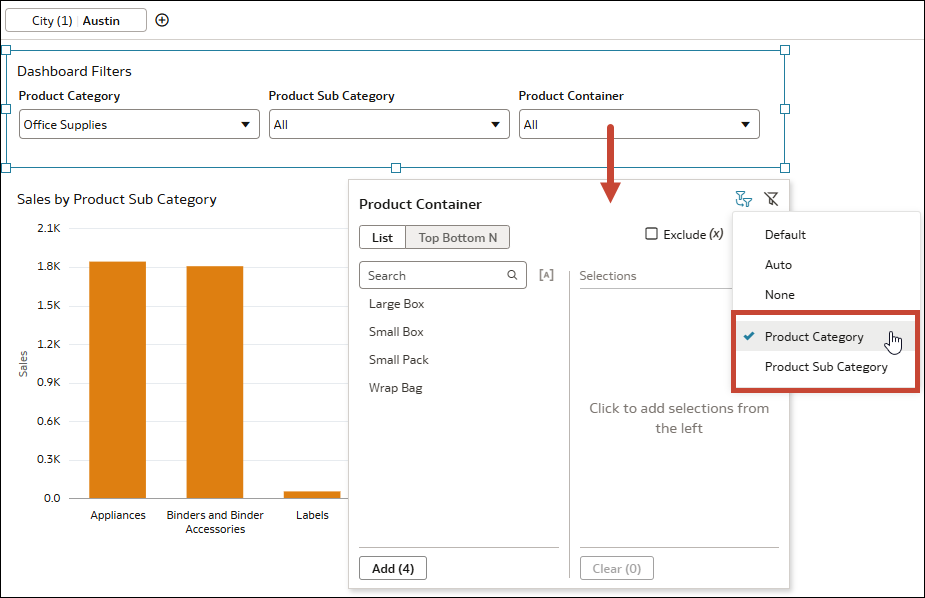
- Dacă adăugaţi un al treilea control de filtrare utilizând coloana Subcategorie de produse, puteţi configura setarea Limitare valori astfel încât containerul de produse să fie limitat doar de categoria de produse sau doar de subcategoria de produse, în loc de ambele (setarea Prestabilit şi setarea Automat) sau de niciunul dintre aceste filtre (setarea Fără).
- Containerul de produse este în continuare limitat de localitate.
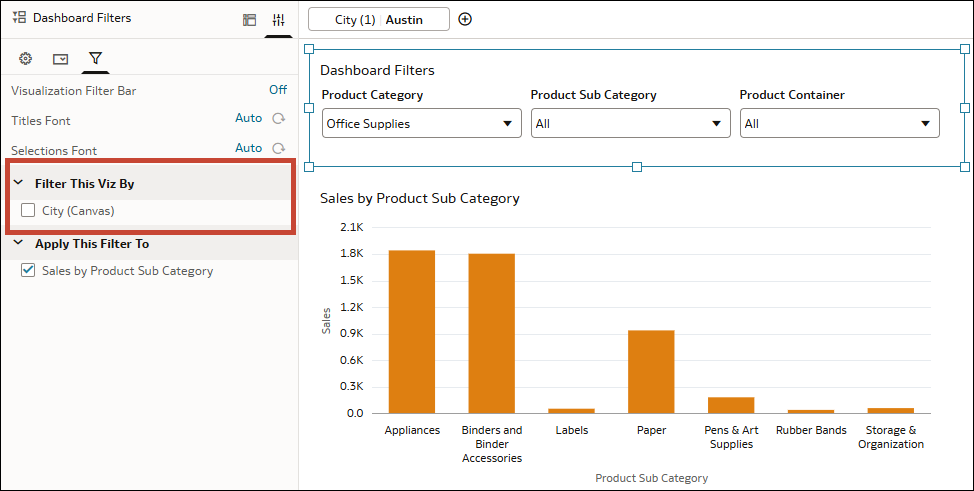
Dacă doriţi ca filtrul Localitate să nu mai limiteze filtrele din dashboard, trebuie să accesaţi fila Filtre din panoul Proprietăţi pt. vizualizarea filtrelor din dashboard. Apoi, sub Se filtrează această vizualizare după, deselectaţi Localitate (Canvas).
.png