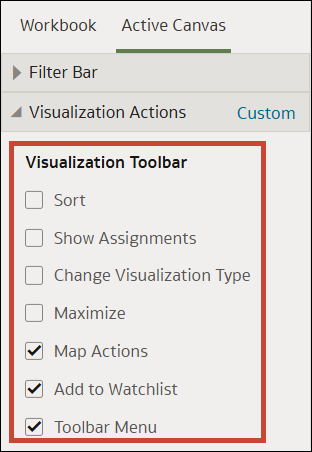
Specificarea opţiunilor din bara de instrumente a vizualizării unui canvas în Prezentare
Când proiectaţi un flux de prezentare, fiecare canvas moşteneşte opţiunile din bara de instrumente a vizualizării, pe care le-aţi setat în fila Registru de lucru. Puteţi utiliza fila Canvas activ pentru a suprascrie opţiunile din bara de instrumente a vizualizării, care sunt setate pentru registrul de lucru, de exemplu, Acţiuni pentru hartă, Adăugare în lista de urmărire sau Meniu bară de instrumente.
Toate setările de vizualizare pe care le schimbaţi în Prezentare sunt salvate în canvasul fluxului de prezentare, nu în canvasul din Vizualizare.
Toate opţiunile din Acţiuni pentru vizualizare sunt dezactivate când opţiunea Interacţiune integrală este setată la Dezactivată în fila Registru de lucru. Consultaţi Activarea sau dezactivarea tuturor acţiunilor pentru registre de lucru şi canvasuri în Prezentare.
Când Acţiunile pentru vizualizare sunt setate la Personalizat, opţiunile din bara de instrumente a vizualizării din fila Canvas activ le suprascriu pe cele din fila Registru de lucru. Pentru a reseta toate acţiunile pentru vizualizare la setările prestabilite pe care le-aţi specificat în fila Registru de lucru, setaţi Acţiunile pentru vizualizare la Automat.
Pentru informaţii suplimentare despre opţiunile din bara de instrumente Vizualizare, consultaţi Specificarea acţiunilor pentru vizualizarea unui registru de lucru în Prezentare.
- În pagina dvs. home, treceţi cursorul peste un registru de lucru, faceţi clic pe Acţiuni, apoi selectaţi Deschidere.
- Faceţi clic pe Prezentare.
- Dacă fluxul de prezentare conţine mai multe canvasuri, navigaţi în partea inferioară a paginii Prezentare şi faceţi clic pe canvas pentru a-l actualiza.
- În pagina Prezentare, faceţi clic pe fila Canvas activ.
- Derulaţi la secţiunea Bara de instrumente a vizualizării, apoi selectaţi opţiunile pe care doriţi ca utilizatorii să le acceseze din bara de instrumente a vizualizării sau deselectaţi-le pe cele pe care nu doriţi ca utilizatorii să le acceseze din bara de instrumente.
- Faceţi clic pe Salvare.