Accesarea Oracle Analytics Cloud

E-mailul dvs. de bun venit în Oracle Analytics Cloud conţine un link direct către acest serviciu. Pur şi simplu faceţi clic pe acest link şi conectaţi-vă. Sau vă puteţi conecta la Oracle Cloud de la adresa cloud.oracle.com, apoi selectaţi Oracle Analytics Cloud.

Când vă conectaţi prima dată, Oracle Analytics Cloud afişează un tur al produsului. La sfârşitul turului, vedeţi pagina home, care are linkuri către toate funcţiile disponibile pentru dvs. Pentru a accesa direct crearea de vizualizări, consultaţi Crearea unei vizualizări. Parcurgeţi miniaturile afişate în pagina home sau utilizaţi bara de căutare sau Navigatorul pentru a vă găsi conţinutul analizelor.
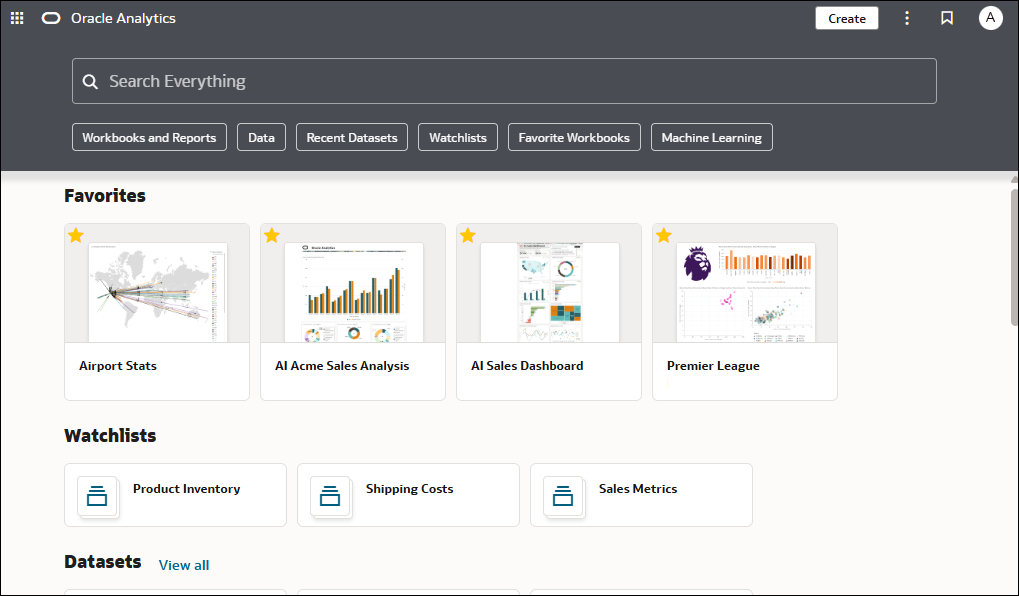

Urmează descrierea GUID-749B8BDB-7F3F-4D87-B2F0-0D2A7A58C330-default.png
.png

Faceţi clic pe Meniul Navigare pt. a deschide linkurile la registrele de lucru organizate şi dashboardurile care au fost salvate în folderele Registre de lucru sau Dashboarduri, cu opţiunea Adăugare la meniul de navigare selectată.
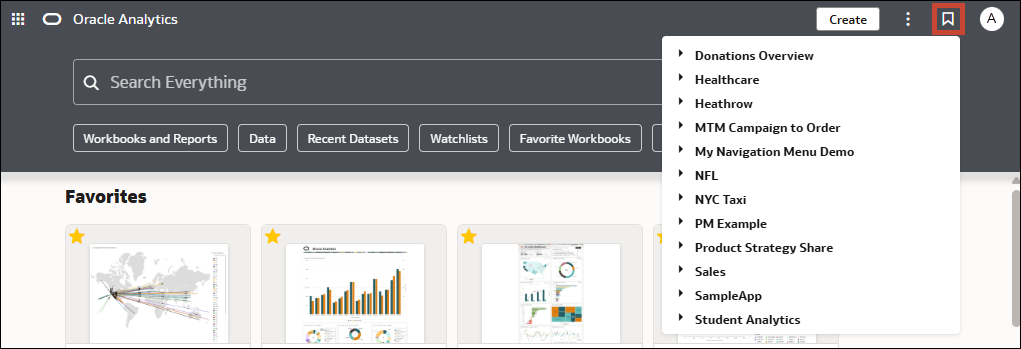


Pentru a lucra cu conţinutul pt. raportare, dispozitive mobile, informaţii asupra cărora se poate acţiona sau rapoarte cu aspect perfect, faceţi clic pe Meniu pagină şi selectaţi Deschidere versiune clasică. Parcurgeţi pictogramele afişate pe pagina home clasică sau utilizaţi bara de căutare pentru a găsi conţinutul analizelor.
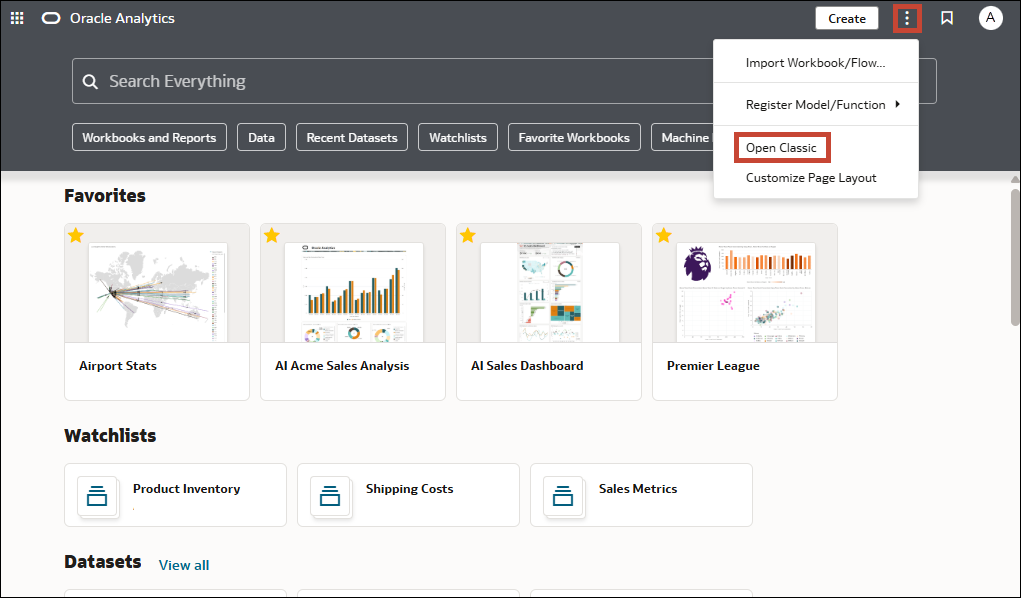

Urmează descrierea GUID-0B14427A-A938-408C-9EF6-208E4B9F54F1-default.png
.png

Pagina home clasică se deschide într-o nouă filă de browser sau într-o nouă pagină.
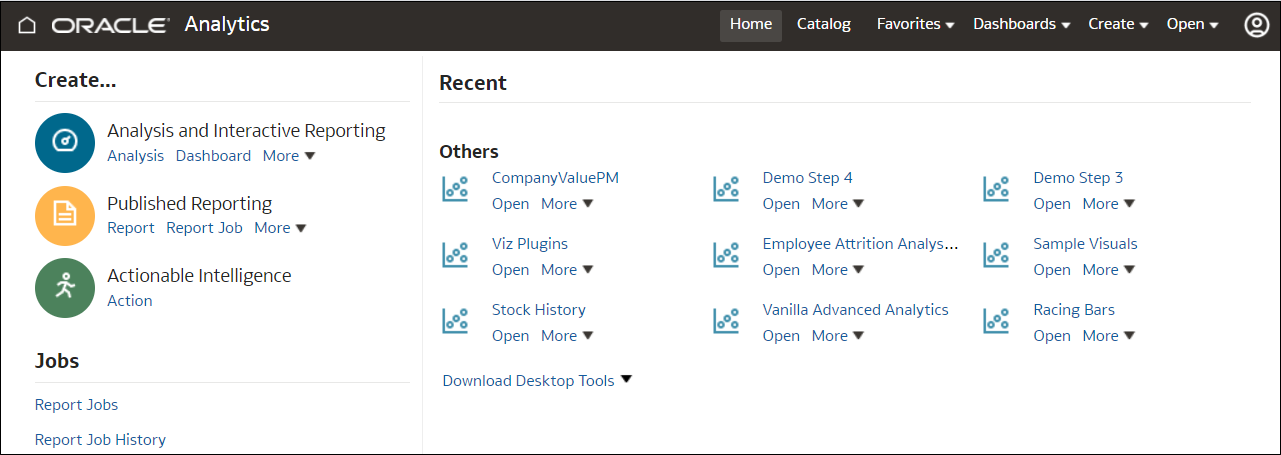

Urmează descrierea GUID-0C98B424-95AD-4776-B861-714668B9A821-default.png
.png

Schimbarea propriei parole

Puteţi să vă conectaţi la Oracle Analytics Cloud pt. a vă schimba sau reseta parola. Dacă aţi uitat parola de conectare, puteţi solicita administratorului să o reseteze.

  1. În pagina dvs. home, faceţi clic pe numele dvs. de utilizator sau pe ecusonul cu iniţialele dvs.
  2. Faceţi clic pe Schimbare parolă.
  3. Introduceţi parola nouă de două ori.
  4. Faceţi clic pe Actualizare.

Accesarea Comunităţii Oracle Analytics

Puteţi utiliza opţiunea de meniu Comunitate din profilul utilizatorului, pentru a deschide pagina home a Comunităţii Oracle Analytics.

Comunitatea Oracle Analytics oferă o platformă captivantă unde profesioniştii pot intra în legătură şi învăţa de la experţi în date, analize şi inteligenţă artificială. Prin forumuri, evenimente şi grupurile de utilizatori, membrii pot intra în legătură, pot partaja informaţii, se pot pune la curent cu tendinţele din domeniu şi se pot inspira din vizualizările de date trimise de utilizatori. Comunitatea Oracle Analytics permite utilizatorilor să transmită idei prin laboratoarele de idei, pentru a influenţa direct planul de informaţii pentru caracteristicile produsului.

  1. În pagina dvs. home, faceţi clic pe numele dvs. de utilizator sau pe ecusonul cu iniţialele dvs.
  2. Faceţi clic pe Comunitate.

(Previzualizare) Setaţi fusul orar

Puteţi selecta setarea de fus orar preferată din profilul dvs. pentru a o aplica conţinutului analizelor.

Opţiunea de a selecta fusul orar preferat este disponibilă pt. previzualizare. Cereţi administratorului să activeze opţiunea Activare fus orar din setările de sistem. Consultaţi Opţiuni de previzualizare

În acest moment, setarea Fus orar din profilul dvs. se aplică doar coloanelor de dată/oră cu asociere de fus orar în zonele de subiect. De asemenea, se aplică tuturor filtrelor, parametrilor sau calculelor care utilizează aceste coloane, precum şi tuturor liniilor de referinţă utilizate în vizualizări. Nu se aplică seturilor de date.

Administratorul dvs. poate configura diferite setări de fus orar din consolă pentru a le aplica conţinutului Analytics şi utilizatorilor. Puteţi suprascrie aceste setări de sistem şi selecta propriul fus orar. Oracle Analytics converteşte coloanele cu un tip de date de tip Marcaj temporal din orice zonă de subiect în fusul orar pe care-l selectaţi.

În setările profilului, puteţi alege dintre următoarele opţiuni de fus orar:
  • Fără - Nu efectuează nicio conversie de fus orar. Aceasta este setarea prestabilită.
  • Setare browser - Utilizează fusul orar prestabilit al browserului.
  • Setare sistem - Dacă administratorul dvs. a setat un fus orar de aplicat tuturor utilizatorilor, care este altul decât cel setat pt. registrele de lucru, această opţiune utilizează fusul orar predefinit al utilizatorului.
  • Fus orar GMT specific - Utilizează fusul orar pe care-l selectaţi.
  1. În pagina dvs. home, faceţi clic pe numele dvs. de utilizator sau pe ecusonul cu iniţialele dvs.
  2. Faceţi clic pe Profil.
  3. În Profilul meu, faceţi clic pe Fus orar şi selectaţi o opţiune.
  4. Faceţi clic pe Salvare apoi faceţi clic pe Închidere.