Crearea unei imagini partajate
Creaţi o imagine partajată, astfel încât dvs. şi alţi autori să o puteţi reutiliza în registre de lucru diferite.
Imaginile partajate facilitează menţinerea unui aspect uniform în registrele de lucru şi asigură că toată lumea utilizează imaginile aprobate corecte. Crearea unei imagini partajate pentru un logo al companiei sau o diagramă aprobată ajută, de asemenea, la minimizarea duplicării efortului între autori.
Pentru a crea o imagine partajată, trebuie să aveţi permisiunea Încărcare imagini partajate. Administratorul dvs. administrează permisiunile. Toţi autorii pot selecta o imagine partajată existentă pentru a o utiliza în oricare dintre registrele lor de lucru.
Administratorii administrează imaginile partajate din consolă; consultaţi Administrarea imaginilor partajate.
Când creaţi o imagine partajată, Oracle Analytics furnizează automat o calitate de compresie la încărcare de 80%. Puteţi modifica acest procentaj. Cu cât comprimarea este mai mare, cu atât imaginea este mai pixelată. În plus, o comprimare mai mare poate creşte durata de încărcare pentru registrul de lucru.
- În pagina dvs. home, treceţi cursorul peste un registru de lucru, faceţi clic pe Acţiuni, apoi selectaţi Deschidere.
- Navigaţi la locaţia din registrul de lucru în care doriţi să adăugaţi imaginea partajată:
- Pentru a încărca o imagine partajată şi a o utiliza ca fundal pentru canvas, faceţi clic dreapta pe fila canvasului şi faceţi clic pe Proprietăţi canvas.
- Pentru a încărca o imagine partajată de utilizat ca fundal de vizualizare, selectaţi vizualizarea, apoi faceţi clic pe Proprietăţi şi derulaţi la secţiunea Stil a filei General.
- Pentru a încărca o imagine partajată şi a o utiliza în antetul registrului de lucru, faceţi clic pe Prezentare, apoi accesaţi secţiunea Antet din fila Registru de lucru.
- În rândul Fundal, faceţi clic pe Automat, apoi selectaţi Personalizat.
- În rândul Sursă imagine, faceţi clic pe Fără şi selectaţi Imagine partajată.
- Faceţi clic pe pictograma Încărcare fişier
 .
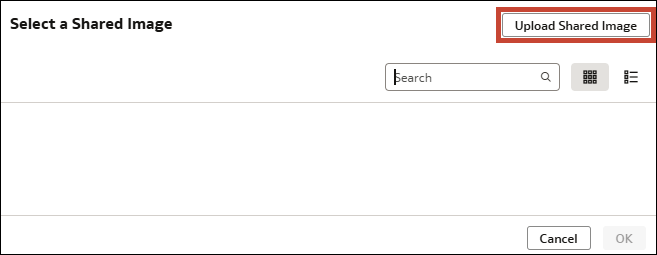
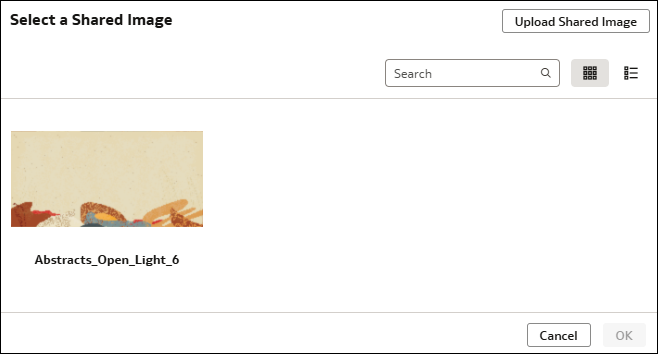
. - În caseta de dialog Selectare imagine partajată, faceţi clic pe Încărcare imagine partajată.
- În caseta de dialog Încărcare imagine partajată, faceţi clic pe pictograma Încărcare fişier , apoi căutaţi şi selectaţi fişierul de imagine.
- Faceţi clic pe Salvare.