Configuraţi starea şi comportamentul dashboardurilor şi al paginilor
Utilizaţi proprietăţile dashboardurilor pentru a configura stilul şi comportamentul pentru dashboarduri şi pagini. De exemplu, puteţi specifica dacă membrii echipei dvs. pot exporta, reîncărca sau tipări pagini dintr-un dashboard.
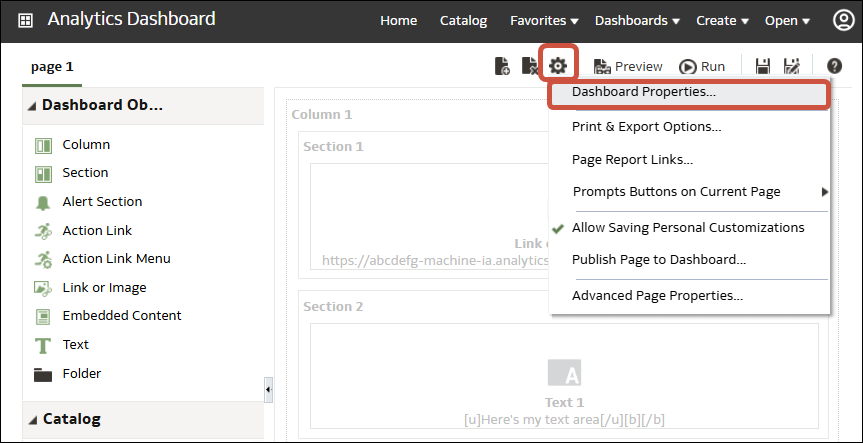
- Pentru a specifica stilul şi comportamentul dashboardului, faceţi clic pe Instrumente şi selectaţi Proprietăţi dashboard.
În dialogul Proprietăţi dashboard, efectuaţi modificările de proprietăţi dorite. De exemplu:- Utilizaţi opţiunea Stil pentru a selecta dintr-o listă de stiluri de dashboarduri disponibile dacă doriţi să modificaţi proprietăţile dashboardului, cum ar fi sigla, brandingul, culoarea paginii şi culoarea linkurilor. Administratorii creează stiluri şi le pun la dispoziţia autorilor şi utilizatorilor de dashboarduri. Dacă doriţi să utilizaţi un stil care nu este listat, cereţi administratorului să creeze un stil nou pt. dvs., apoi începeţi o nouă sesiune a browserului şi încercaţi din nou.
- Utilizaţi Linkuri raport dashboard pentru a specifica ce linkuri de raport (analizare, editare, reactualizare, tipărire, export, adăugare în agenda de briefing şi copiere) să includeţi cu analizele la nivel de dashboard. Puteţi seta aceste linkuri la nivel de pagină din dashboard sau la nivel de analiză (care suprascrie astfel linkurile de la nivelul dashboardului).
- Utilizaţi Conţine marcaje HTML în cazul în care aveţi privilegii de administrator, pentru a formata conţinutul cu marcaj HTML valid, inclusiv JavaScript.
- Utilizaţi Pagina ascunsă pentru a afişa antetul de pagină al unei pagini ascunse atunci când navigaţi în aceasta.
- Utilizaţi Secţiune care poate fi restrânsă în modul Accesibilitate pt. a permite utilizatorilor dashboardului să restrângă şi să extindă secţiuni ale dashboardului, inclusiv când se află în modul Accesibilitate.
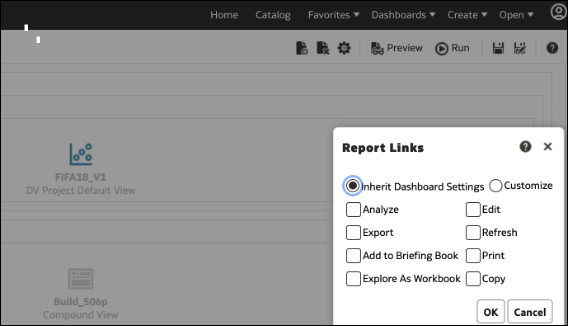
- Pentru a specifica opţiunile care vor fi afişate când conţinutul este înglobat într-o aplicaţie, faceţi clic pe Instrumente, apoi selectaţi Linkuri la rapoartele din pagini pt. a afişa dialogul Linkuri rapoarte. Selectaţi Moştenire setări dashboard pt. a îngloba dashboardurile cu aceleaşi opţiuni ca cele pe care le au când sunt afişate în Oracle Analytics Cloud, sau faceţi clic pe Personalizare pt. a modifica opţiunile.
De exemplu, puteţi face clic pe Personalizare, apoi clic pe Explorare ca registru de lucru pt. a afişa un link în partea de jos a unei analize înglobate, care să permită utilizatorului dashboardului să exploreze raportul sub formă de vizualizare.

.png