Urmărirea rapoartelor distribuite prin e-mail sau prin agenţi
Urmăriţi rapoartele pe care aţi decis să le trimiteţi prin e-mail, din Consolă. Vedeţi rapid dacă rapoartele au fost trimise şi ce elementele sunt în aşteptare (programate pentru a rula în viitor). Verificaţi, modificaţi sau ştergeţi rapoartele programate sau finalizate, din aceeaşi pagină.
Orice agenţi pe care-i configuraţi astfel încât să trimită conţinut sunt afişaţi tot în consolă. Astfel, toate informaţiile privind mesajele ce vi se trimit se află într-un singur loc.
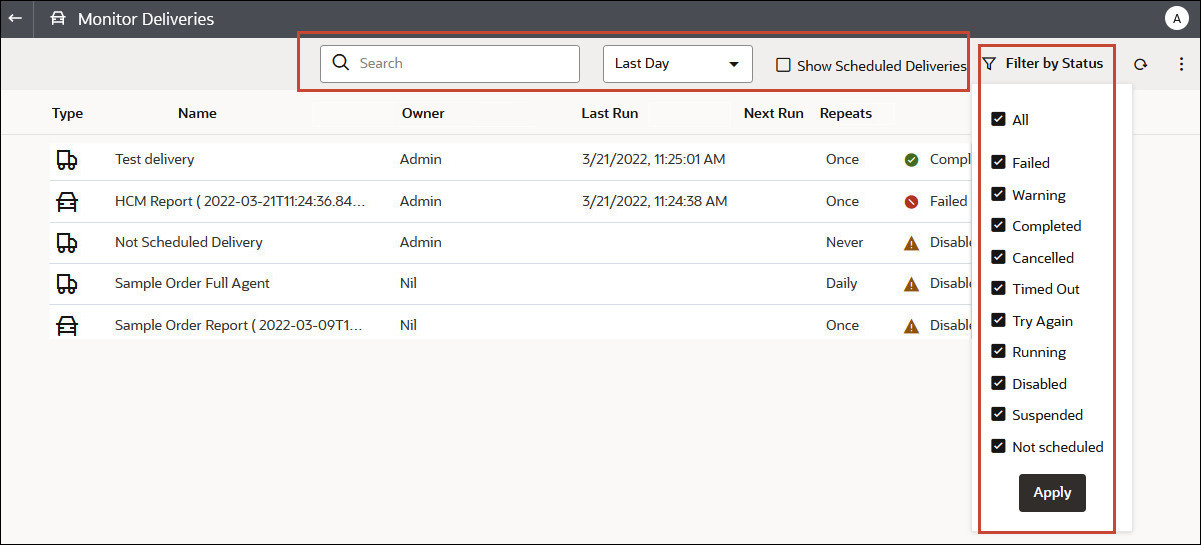
Puteţi filtra livrările după starea lor pentru a urmări livrările cele mai importante pentru dvs. Mesaje de stare diferite sunt explicate aici.
| Stare livrare | Descriere |
|---|---|
| Anulată |
Cineva a anulat livrarea. Utilizatorii pot anula orice livrare pe care o deţin. |
| Finalizată | Livrarea a rulat cu succes. |
| Dezactivată |
Utilizatorii pot dezactiva temporar orice livrare sau agent pe care îl deţin prin catalog. De exemplu, s-ar putea să întrerupeţi o activitate care rulează în programul definit dacă doriţi să editaţi raportul sau să schimbaţi cine vede raportul. |
| Eşuată |
Livrarea a fost efectuată conform programului, dar nu a fost finalizată cu succes. Faceţi clic pe Afişare detalii... după pictograma de eroare ( |
| Neprogramată |
Nimeni nu a configurat un program pentru livrare sau data de rulare programată este pentru o dată din trecut (în loc de o dată viitoare). |
| În curs de execuţie | Livrarea este în curs. |
| Suspendată |
Administratorii pot suspenda temporar livrările configurate de alţi utilizatori. De exemplu, înainte de a migra dintr-un mediu de test la un mediu de producţie, administratorul dvs. poate suspenda livrările în mediul de testare şi le poate relua în mediul de producţie. |
| Expirat |
Livrarea a expirat, deoarece a durat prea mult până la finalizare. |
| Reîncercare |
A avut loc o eroare. Încercaţi să executaţi livrarea din nou. |
| Avertisment |
Livrarea a fost efectuată conform programului, dar nu a fost 100% reuşită. De exemplu, livrarea specifică 10 destinatari, dar numai 9 dintre ei au primit-o deoarece 1 dintre adresele de e-mail a fost incorectă. Faceţi clic pe Afişare detalii... după pictograma de avertisment ( |
Pentru a urmări livrările din Consolă:
- În pagina dvs. home, faceţi clic pe Navigator
 , apoi clic pe Consolă.
 - Filtraţi lista livrărilor după nume, durată sau stare şi apoi faceţi clic pe Aplicare.
-
Nume: Pentru a filtra în funcţie de nume, începeţi să tastaţi numele livrării dorite în caseta de căutare, apoi apăsaţi Enter.
-
Perioadă: Pentru a filtra în funcţie de perioadă, faceţi clic pe filtrul de perioadă. Selectaţi dintre următoarele opţiuni: Ultima zi, Ultimele 7 zile, Oricând.
-
Stare: Pentru a filtra în funcţie de stare, faceţi clic pe Filtrare în funcţie de stare. Selectaţi cel puţin una dintre următoarele valori: Eşuată, Avertisment, Finalizată, Anulată, Expirată, Încercaţi din nou, În curs de rulare, Dezactivată, Suspendată, Neprogramată.
-
Afişare livrări programate: Selectaţi-o pentru a include livrările care sunt programate să ruleze în viitor. Deselectaţi-o pentru a afişa numai livrările care au rulat sau care sunt în curs de rulare.
-
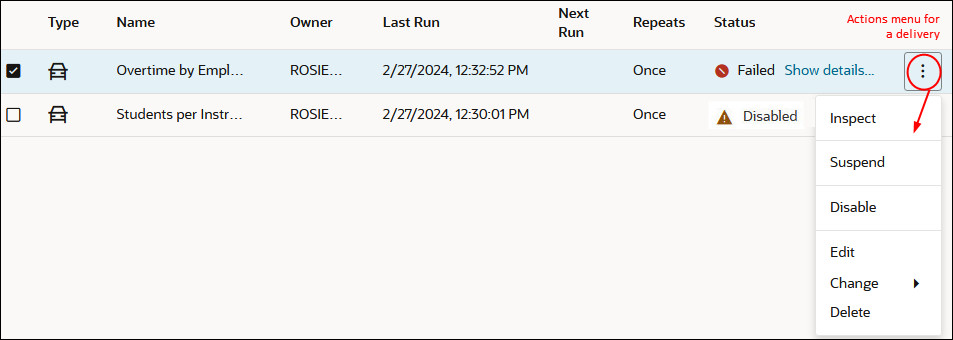
- Faceţi clic pe Acţiuni pentru o trimitere, pentru a examina sau administra o trimitere individuală.
- Pentru a rezolva problemele unei trimiteri care eşuează sau se finalizează cu un avertisment, faceţi clic pe Afişare detalii....
 Eşuat - Faceţi clic pe Afişare detalii... pentru a afla ce s-a întâmplat pentru a rezolva problema.
 Avertisment - Faceţi clic pe Afişare detalii... pentru a afla mai multe.