Generaţi şi descărcaţi un raport de livrări (CSV)
Dacă sunteţi administrator, puteţi genera un raport care să conţină detaliile despre livrări şi îl puteţi descărca în format CSV pentru analiză. Puteţi personaliza raportul pentru ca el să conţină doar informaţiile pe care doriţi să le vedeţi. De exemplu, dacă doriţi să vedeţi livrările active, există o opţiune pentru a exclude din raport livrările care sunt dezactivate sau suspendate. Puteţi controla şi detaliile care se includ şi dacă doriţi să includeţi livrările tuturor sau doar pe cele ale dvs.
Rapoartele de livrare pot include următoarele informaţii:
- Nume - Numele agentului care livrează raportul.
- Calea agentului - Locaţia agentului care livrează raportul.
- Datele conţinutului - Numele raportului care este livrat.
- Tipul de conţinut - Tipul conţinutului din raport.
- Responsabil - Utilizatorul care a creat livrarea.
- Repetare - Frecvenţa livrărilor. De exemplu, o dată, zilnic, săptămânal etc.
- Rulare ca utilizator - Utilizatorul care rulează raportul.
- Destinatarii-utilizatori - Utilizatorii care primesc raportul.
- Destinatarii-adrese de e-mail - Adresele de e-mail ale utilizatorilor care primesc raportul.
- Destinatorii-roluri din aplicaţie - Rolurile din aplicaţie care primesc raportul, adică utilizatorii asignaţi acestor roluri din aplicaţie, care primesc raportul.
- Dezactivată - Specifică dată livrarea este dezactivată: TRUE (adevărat) sau FALSE (fals)
- Suspendată - Specifică dată livrarea este suspendată: TRUE (adevărat) sau FALSE (fals)
- În pagina dvs. home, faceţi clic pe Navigator
 , apoi clic pe Consolă.
 - Faceţi clic pe meniul Acţiuni pentru pagină şi selectaţi Exportare raport de livrări.
Notă:
Pentru a include în raport nu doar livrările dvs., ci livrările tuturor, faceţi clic pe Vizualizare administrator înainte de a face clic pe Exportare raport de livrări.
.jpg - Personalizaţi raportul.
- Selectaţi Excludere joburi dezactivate sau suspendate din raport dacă doriţi ca raportul să conţină doar joburile active.
- Deselectaţi informaţiile pe care să le excludeţi din raport.
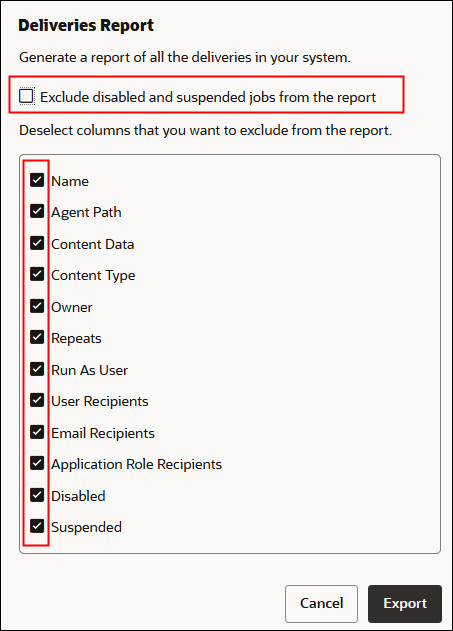
.jpg - Navigaţi la folderul Descărcări şi deschideţi raportul în editorul preferat.
Căutaţi un fişier CSV cu numele:
DeliveriesReport<timestamp>. De exemplu,DeliveriesReport20240620100144854.csv.
.jpg