Tehnici avansate: Crearea paşilor de condiţii

Un tip de pas de selecţie pe care-l puteţi crea este un pas de condiţie. Majoritatea oamenilor nu au nevoie să efectueze această sarcină.

Specificaţi faptul că membrii sunt selectaţi dintr-o coloană pe baza unei condiţii. Condiţia poate unul din diversele tipuri, inclusiv bazat pe subindicatori sau pe primele/ultimele valori. Această listă de membri este dinamică şi stabilită la runtime. De exemplu, puteţi selecta primii 5% dintre membri pe baza venitului pe branduri.

  1. Deschideţi analiza pt. editare.
  2. Selectaţi fila Criterii.
  3. Afişaţi panoul Paşi selecţie făcând clic pe Afişare panou cu paşi de selecţie din bara de instrumente.
  4. Faceţi clic pe Apoi pas nou, apoi selectaţi Aplicaţi o condiţie.
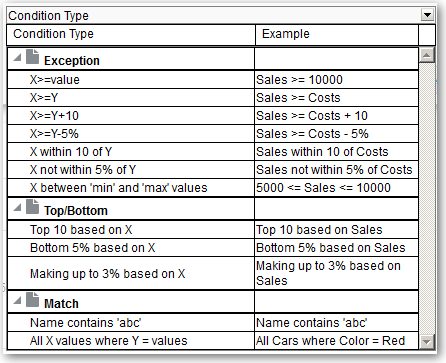
  5. În dialogul Creare pas condiţie, selectaţi tipul de condiţie de creat, conform descrierii din următorul tabel.
    Tip Descriere

    Excepţie

    Selectaţi membrii utilizând valori de comparare pt. coloanele de subindicatori. Un exemplu de condiţie este "Vânzări > Cost +10%".

    Primele/Ultimele

    Selectaţi numărul specificat de membri după clasificarea membrilor după coloana de subindicatori specificată. Puteţi specifica un număr exact de membri sau un procentaj din totalul membrilor. Exemple de condiţii sunt "Primii 10 pe baza vânzărilor" şi "Primii 5% pe baza costului".

    Corespondenţă

    Selectaţi membrii pe baza concordanţelor cu şiruri de text şi valori de atribute. Un exemplu de condiţie este "Numele conţine abc." Acest tip este disponibil doar pt. coloane care au tipul de date Şir.

    Timp/Ordinal

    Selectaţi membrii pe baza intervalelor de timp şi din niveluri ierarhice. Un exemplu de condiţie este "Din iulie 2012 până în decembrie 2012". Acest tip este disponibil doar pt. coloane cu un tip de date corelat cu timpul.

    Componentele din acest dialog diferă uşor, în funcţie de tipul pe care-l selectaţi.
  6. În caseta Acţiune, selectaţi tipul de acţiune de creat pt. membri. Puteţi opta să adăugaţi membrii selectaţi în selecţie, să păstraţi doar membrii selectaţi şi să-i eliminaţi pe toţi ceilalţi. Sau puteţi opta să eliminaţi membrii selectaţi din selecţie.
  7. În caseta din dreptul tipului de acţiune, selectaţi coloana pt. ai cărei membri creaţi pasul de condiţie.
  8. Introduceţi valorile corespunzătoare pt. diversele câmpuri din dialog.

    De exemplu, selectaţi Operator pe baza tipului condiţiei. De exemplu, selectaţi În interval pt. tipul Excepţie.

  9. Utilizaţi caseta Suprascriere cu pt. a specifica dacă un prompt de analiză, un prompt de dashboard sau o variabilă poate suprascrie valorile pe care le specificaţi în această condiţie.

    În funcţie de ce suprascrieţi, puteţi suprascrie anumite valori cu un prompt, o variabilă de prezentare, o variabilă de sesiune sau o variabilă de model semantic (repository).

    Dacă selectaţi tipul de variabilă, introduceţi numele variabilei în câmp. De exemplu, să presupunem că aveţi o coloană denumită EMPLOYEE_ID. Puteţi specifica USER ca variabilă de sesiune cu care să suprascrieţi valoarea coloanei respective. Când un utilizator se conectează, valoarea coloanei este setată la numele său de utilizator. Consultaţi Tehnici avansate: Referirea valorilor stocate în variabile.

    Într-o listă de paşi, specificaţi că doar un singur pas din listă poate fi suprascris de un prompt sau de o variabilă de prezentare.

  10. În zona Pentru, calificaţi toate dimensiunile analizei, în afară de dimensiunea ai cărei membri doriţi să-i selectaţi.

    Faceţi acest lucru creând paşi de condiţii de tip Excepţie sau Primele/Ultimele. Pentru fiecare dimensiune, selectaţi care dintre membri să fie incluşi. Puteţi selecta anumiţi membri sau opţiunea Toate, care specifică agregarea membrilor la crearea condiţiei. De exemplu, să presupunem că veţi califica dimensiunea Regiune. Puteţi selecta o anumită regiune, precum Est, a cărei valoare este utilizată în condiţia dialogului Creare pas condiţie. Dacă selectaţi Toate, sunt agregate valorile tuturor regiunilor şi sunt utilizate în condiţie.

    Puteţi utiliza zona Pentru pt. a crea o referinţă de date calificată (QDR). QDR este un calificator care limitează una sau mai multe dimensiuni la preluarea unei singure valori pt. o coloană de subindicatori. QDR este utilă când doriţi să referiţi temporar o valoare a coloanei de subindicatori, fără a afecta starea curentă a dimensiunilor. Urmează un exemplu de QDR:

    Add members of Total Products (Rgd Sk Lvl) where "A - Sample Sales"."Base Facts"."1- Revenue", For: Cust Segments Hier: 'Active Singles', 'Baby Boomers' is greater than "A - Sample Sales"."Base Facts"."1- Revenue", For: Cust Segments"

    Când specificaţi o QDR, specificaţi mai mulţi membri pt. limitarea dimensiunilor. Când specificaţi mai mulţi membri, valoarea coloanei de subindicatori este agregată utilizând agregarea prestabilită. De exemplu, să presupunem că doriţi să creaţi o condiţie pt. afişarea regiunilor în care unităţile sunt mai mari de 100. Să presupunem că veţi crea o QDR pt. dimensiunea An, care specifică 2010 şi 2011, şi că agregarea prestabilită este Sumă. Dacă valorile pt. 2010 şi 2011 pt. regiunea centrală sunt 50 şi, respectiv, 60, sunt afişaţi ambii ani. Suma lor depăşeşte cele 100 de unităţi care au fost indicate.

  11. Faceţi clic pe OK.