Partajaţi-vă conţinutul
În Oracle Analytics, puteţi partaja cu colegii conţinut analitic, precum registre de lucru, conexiuni, seturi de date etc. Puteţi partaja cu anumite roluri de utilizator, cu utilizatori desemnaţi sau cu o combinaţie de roluri şi utilizatori.
Dacă partajaţi doar un număr mic de elemente, puteţi să le salvaţi în zona Foldere partajate din catalog şi să optimizaţi permisiunile pt. elemente, dacă este cazul. Dacă partajaţi mult conţinut, cel mai bine este să creaţi un folder în zona Foldere partajate şi să setaţi permisiunile pt. folder, astfel încât elementele salvate acolo să moştenească setările de permisiuni necesare.
Specificaţi permisiunile de acces pt. registrele de lucru utilizând fie fila Partajare, fie fila Acces din dialogul Inspectare. Pentru alte tipuri de elemente, utilizaţi fila Acces (acestea nu au o filă Partajare). Dacă creaţi conţinut în \Shared Folders şi îl mutaţi în alt folder din \Shared Folders, setarea de accesare pentru elementele mutate va fi păstrată. Ar putea fi necesar să modificaţi setarea de acces a folderului părinte dacă doriţi ca aceiaşi utilizatori şi roluri să aibă acces. Consultaţi Reguli de moştenire a accesului la catalog şi Reguli privind permisiunile pentru registre de lucru.
Partajarea elementelor individuale din catalog
- Salvaţi un element în zona Foldere partajate din catalog.
De exemplu, puteţi salva un model de învăţare automată în \Shared Folders\ML_Models. În mod prestabilit, elementul are acces de citire pt. utilizatorii cu rolul Consumator BI şi acces de citire/scriere pt. rolurile de utilizator Autor şi Administrator de conţinut.
- Opţional, modificaţi permisiunile prestabilite pentru element ca să restricţionaţi mai granular utilizatorii sau rolurile care pot accesa elementul.
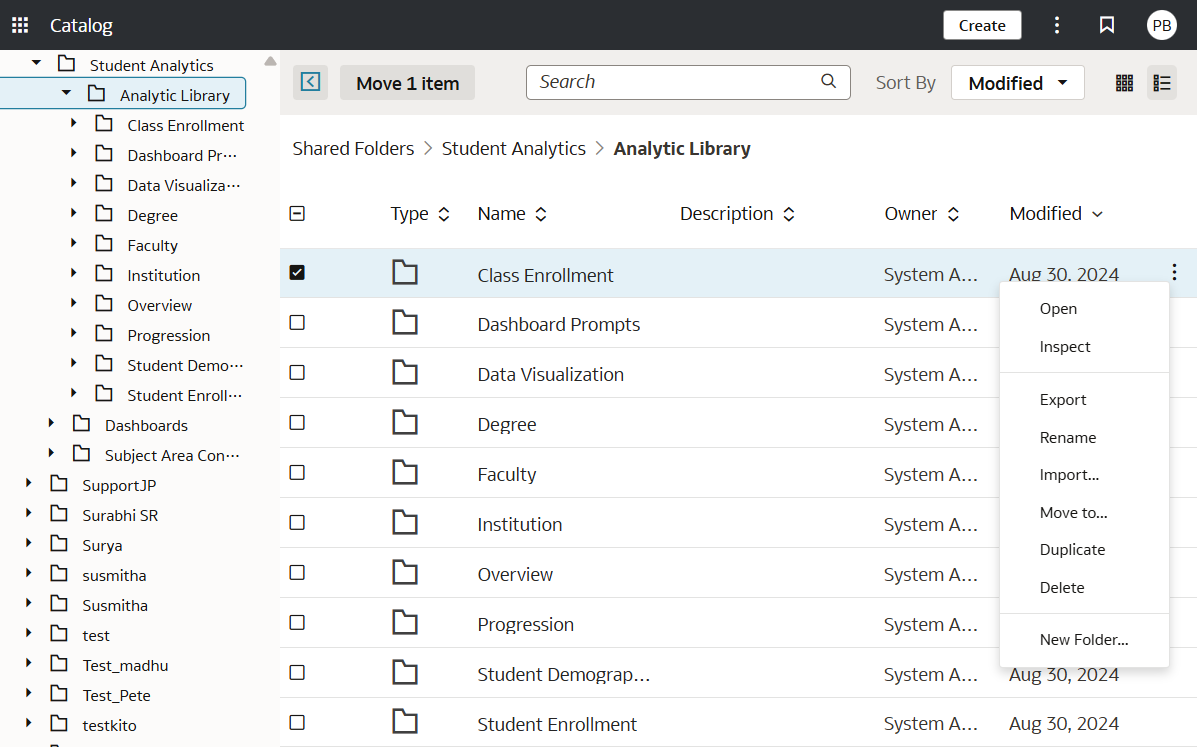
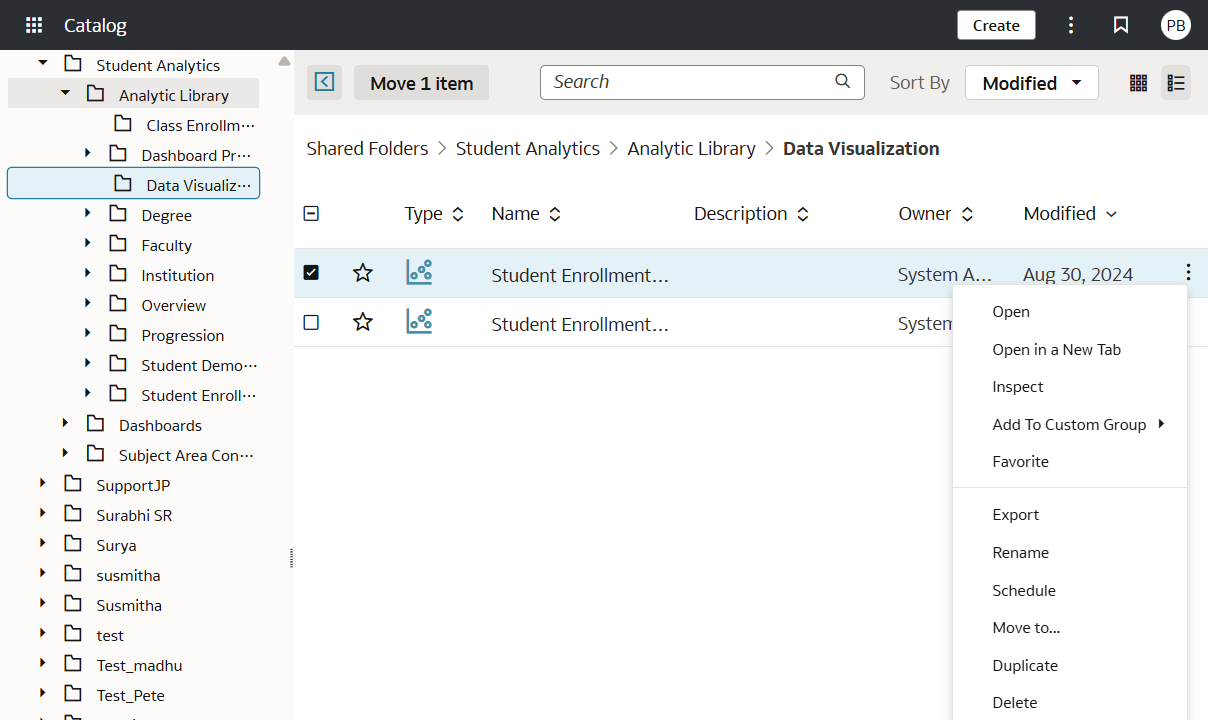
- În catalog, navigaţi la folderul unde aţi salvat elementul.
- Selectaţi elementul, faceţi clic pe Acţiuni
 , apoi selectaţi Inspectare.
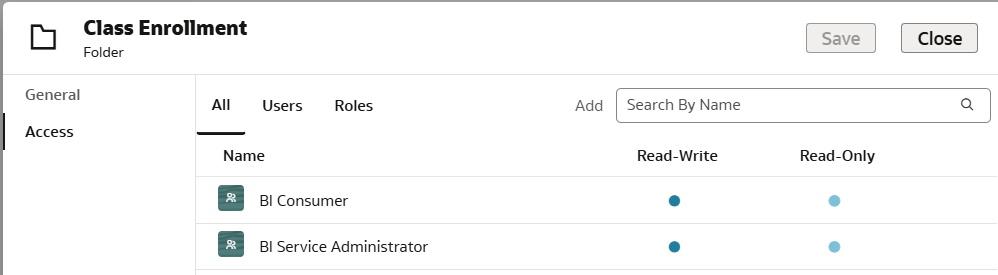
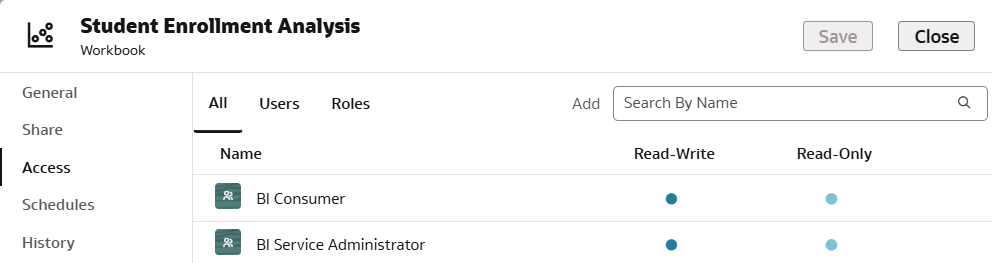
- Afişaţi fila Acces şi furnizaţi acces de citire/scriere sau read-only pt. utilizatori şi roluri.
Partajarea mai multor elemente din catalog
- Configuraţi setările de acces pt. folder.