Создание и выгрузка отчета о доставке (CSV)
Если вы администратор, то можете сгенерировать отчет с подробной информацией о доставках и выгрузить его в формате CSV для последующего анализа. Отчет можно настроить так, чтобы он содержал только нужную вам информацию. Например, если вам нужны активные доставки, можно исключить из отчета доставки, которые были отключены или приостановлены. Можно также управлять информацией, которая включена в отчет, а также решить, добавлять все доставки или только ваши собственные.
Отчеты о доставках могут включать следующую информацию:
- Имя – имя агента, доставившего отчет.
- Путь к агенту – местоположение агента, доставившего отчета.
- Данные содержимого – имя доставленного отчета.
- Тип содержимого – тип содержимого в отчете.
- Владелец – пользователь, создавший доставку.
- Повторяется – периодичность доставки. Например: однократно, один раз в день, один раз в неделю и т. д.
- Запуск от имени пользователя – пользователь, от имени которого запускается отчет.
- Получатели – пользователи, которые получают отчет.
- Электронная почта получателей – адреса электронной почты получателей отчета.
- Получатели – роли приложений – роли приложений, которые получают отчет (то есть отчет получат пользователи с такими ролями).
- Отключено – показывает, отключена ли доставка: TRUE или FALSE
- Приостановлено – показывает, приостановлена ли доставка: TRUE или FALSE
- На главной странице нажмите Навигатор
 и выберите Консоль.
 - Нажмите на меню "Действия" для страницы и выберите Экспорт отчета о доставках.
Примечание.:
Чтобы включить в отчет все доставки, а не только собственные, перед тем как нажать Экспорт отчета о доставках, нажмите Представление администратора.
.jpg - Настройте отчет.
- Выберите Исключить из отчета отключенные и приостановленные задания, если нужно включить только активные задания.
- Отмените выбор информации, которую не нужно включать в отчет.
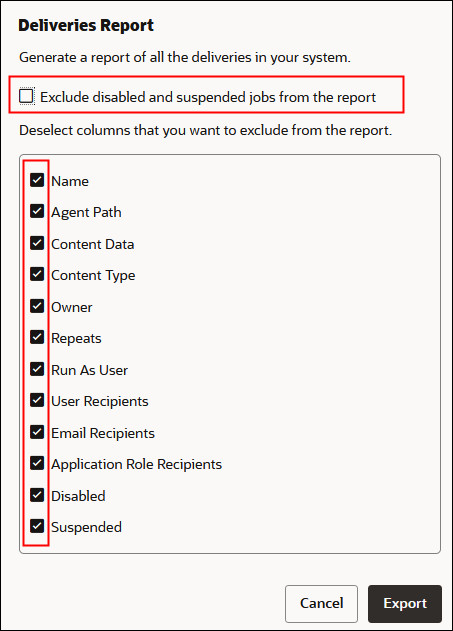
.jpg - Перейдите к папке выгруженных файлов и откройте отчет в предпочтительном редакторе.
Вам нужен файл CSV с именем:
DeliveriesReport<метка времени>. Например,DeliveriesReport20240620100144854.csv.
.jpg