Администраторы могут настроить канал Microsoft Teams в Oracle Analytics, чтобы авторы контента могли делиться контентом непосредственно с каналом Teams своей организации.
- Необязательно: Если вы не создали приложение Microsoft Teams для совместного использования аналитического контента, зарегистрируйте новое приложение:
- На портале Microsoft Azure перейдите в раздел Microsoft Entra ID и выберите Управление > Регистрации приложений.
- Выберите Новая регистрация, укажите имя приложения, заполните необходимые сведения и нажмите Регистрация.
После регистрации вы будете перенаправлены на страницу обзора приложения. В качестве альтернативы можно получить доступ к приложению Teams, войдя в портал Microsoft Azure и выбрав Microsoft Entra ID > Регистрации приложений и выбрав приложение.
- На портале Microsoft Azure Portal получите значения идентификатора клиента, идентификатора арендатора и секретного кода клиента для приложения Microsoft Teams, которое необходимо использовать для предоставления общего доступа к контенту.
- После создания приложения на портале Microsoft Azure Portal перейдите в раздел Microsoft Entra ID, затем в "Регистрацию приложений".
- Выберите приложение.
- На странице обзора скопируйте значения Идентификатор приложения (клиента) и Идентификатор каталога (арендатора) из области Основные.
- Нажмите на Сертификаты и секретные коды, затем Секретные коды клиента, Новый секретный код клиента и скопируйте отображаемое Значение.
- На портале Microsoft Azure в качестве администратора предоставите следующие разрешения для делегированного доступа:
- Выберите Разрешение API.
- Выберите Добавить разрешение.
- Выберите Microsoft Graph в списке Microsoft API, затем выберите Делегированные разрешения.
- Добавлены следующие разрешения:
-
Channel.ReadBasic.All
-
ChannelMessage.Send
-
Files.ReadWrite.All
-
offline_access
-
Team.ReadBasic.All
-
User.Read
- Настройте канал Teams в Oracle Analytics.
- На главной странице нажмите Навигатор
 и выберите Консоль.
- Нажмите Платформы размещения контента.
- В поле Сервис выберите Teams.
- В поле Статус измените значение на Активно.
- В поле Имя приложения введите отображаемое имя приложения, настроенное в Azure Portal.
- В полях Идентификатор клиента, Идентификатор арендатора и Секретный код клиента введите значения, полученные в ходе выполнения шага 1.
Используйте Идентификатор приложения (клиента) для поля Идентификатор клиента.
Используйте Идентификатор каталога (арендатора) для поля Идентификатор арендатора.
Используйте новый секретный ключ клиента для поля Секретный ключ клиента.
- Нажмите Обновить.
- Нажмите Копировать в буфер обмена, чтобы скопировать URL-адрес перенаправления для Oracle Analytics.
- На портале Microsoft Azure настройте URL-адрес перенаправления для Oracle Analytics.
- В разделе "Регистрация приложений" выберите свое приложение, затем нажмите Управление и далее Аутентификация.
- Нажмите на Добавление платформы, затем Веб и добавьте скопированный URL-адрес перенаправления из Oracle Analytics в список URL-адресов перенаправления.
- Убедитесь, что вы можете предоставить общий доступ к контенту рабочей книги на канале Teams.
- Откройте рабочую книгу в Oracle Analytics.
- На холсте "Визуализация" или "Комментирование" нажмите на значок Экспорт.
- Нажмите на Teams.
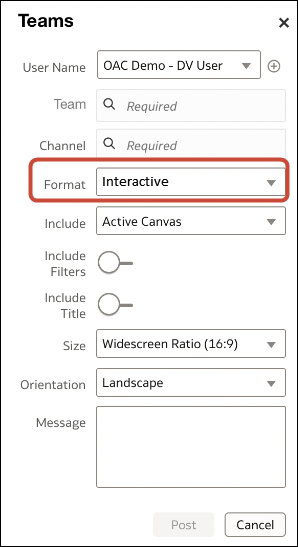
- Укажите сведения и нажмите Опубликовать.
Например, если выбрать "Интерактивный" в разделе Формат, пользователи, у которых есть доступ к содержимому на канале Microsoft Teams, смогут фильтровать и переставлять визуализации (однако они не смогут сохранить изменения на канале Microsoft Teams).