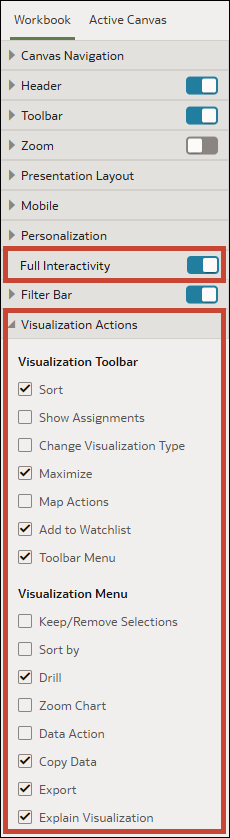
Определение действий визуализации рабочей книги на странице "Презентация"
При проектировании потока представлении можно выбрать, какие действия визуализации будут доступны пользователям в рабочей книге.
Свойства визуализации, заданные на вкладке Рабочая книга, переносятся в свойства действий визуализации активного холста. Можно переопределить свойства визуализации вкладки Рабочая книга на любом отдельном холсте. См. Выбор параметров панели инструментов визуализации холста на странице "Презентация".
Все действия визуализации затеняются серым цветом, если для параметра Полная интерактивность задано значение Выключено. См. раздел "Включение или выключение всех действий с рабочей книгой или холстом на странице "Презентация"".
На панели инструментов визуализации можно выбрать один из следующих параметров, которые должны отображаться и использоваться потребителями:
- Сортировка
 – позволяет потребителям получить доступ к диалоговому окну "Порядок сортировки" для сортировки данных в визуализации.
 - Показать назначения
 – позволяет потребителям увидеть, каким элементам синтаксиса назначены столбцы в визуализации.
 - Изменить тип визуализации
 – позволяет потребителям выбрать другой тип визуализации.
 - Развернуть
 – позволяет потребителям развернуть визуализацию до полного размера холста.
 - Действия с картой
 – для визуализации карты позволяет потребителям использовать параметры выбора "Прямоугольник", "Радиальный" и "Многоугольник" для выбора данных на карте.
 - Добавить в список отслеживания
 – позволяет пользователям добавлять визуализацию в список отслеживания, если у них есть разрешение на создание и изменение списков отслеживания.
 - Меню панели инструментов
 – позволяет потребителям получить доступ к меню визуализации. Параметры, доступные пользователям в меню, зависят от выбора, сделанного в разделе "Меню визуализации" действий визуализации.
Если включить Меню панели инструментов , можно выбрать один из следующих параметров, к которым пользователи должны получить доступ в меню визуализации:
, можно выбрать один из следующих параметров, к которым пользователи должны получить доступ в меню визуализации:
- Сохранить/удалить выбранное – позволяет потребителям использовать параметры "Сохранить выбранное" и "Удалить выбранное" для точек данных в визуализации.
- Сортировать по – позволяет потребителям выбрать метод сортировки для атрибутов или показателей в визуализации.
- Детализация – позволяет потребителям получить доступ к параметру "Детализация до атрибута/иерархии" для точек данных в визуализации.
- Увеличить диаграмму – позволяет потребителям увеличить размер точек данных на диаграмме на заранее определенную сумму.
- Действие с данными – позволяет потребителям получить доступ к любым действиям с данными, доступным для точек данных в визуализации.
- Копировать данные – позволяет пользователям копировать данные визуализации в буфер обмена.
- Объяснить визуализацию – позволяет пользователям получать доступ к контекстной аналитике для визуализации, если она доступна.
- На главной странице наведите курсор на рабочую книгу, нажмите Действия и выберите Открыть.
- Нажмите Презентация.
- На странице Презентация нажмите на вкладку Рабочая книга.
- В разделе "Действия визуализации" отмените выбор действий, которые должны быть недоступны пользователям, или выберите действия, которые пользователи смогут выполнять.
- Нажмите Сохранить.