Доступ к Oracle Analytics Cloud

Приветственное письмо "Добро пожаловать в Oracle Analytics Cloud" содержит прямую ссылку на сервис. Просто нажмите на эту ссылку и выполните вход. Также можно войти в Oracle Cloud по адресу cloud.oracle.com и выбрать Oracle Analytics Cloud.

При первом входе в систему открывается обзор функций Oracle Analytics Cloud. В конце обзора открывается главная страница со ссылками на все доступные функции. Подробнее о создании визуализаций см. в разделе Создание визуализации. Выберите миниатюры, отображаемые на главной странице, или используйте панель поиска либо Навигатор, чтобы найти аналитический контент.
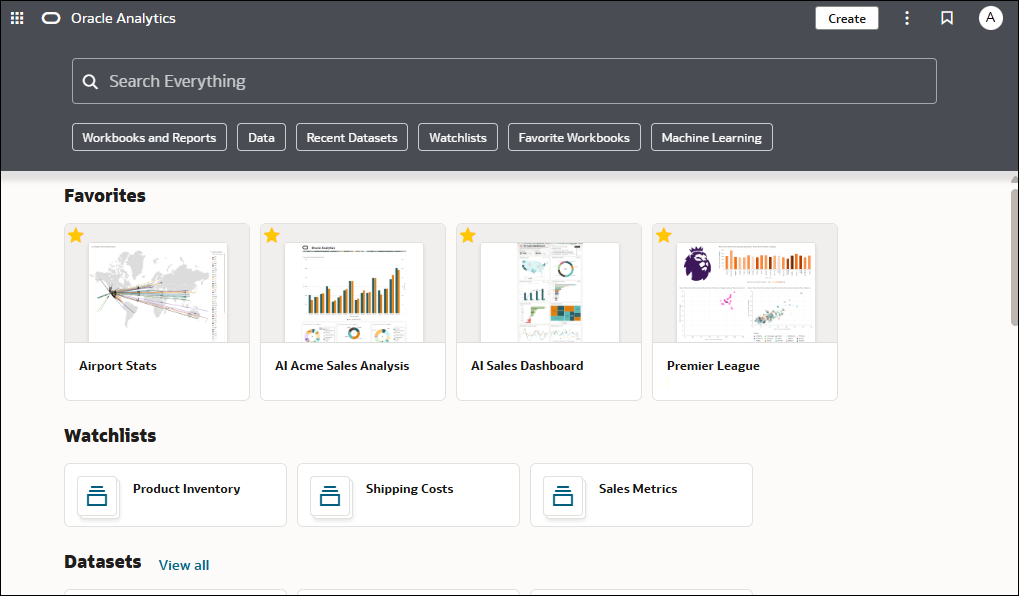

Описание GUID-749B8BDB-7F3F-4D87-B2F0-0D2A7A58C330-default.png ниже
.png

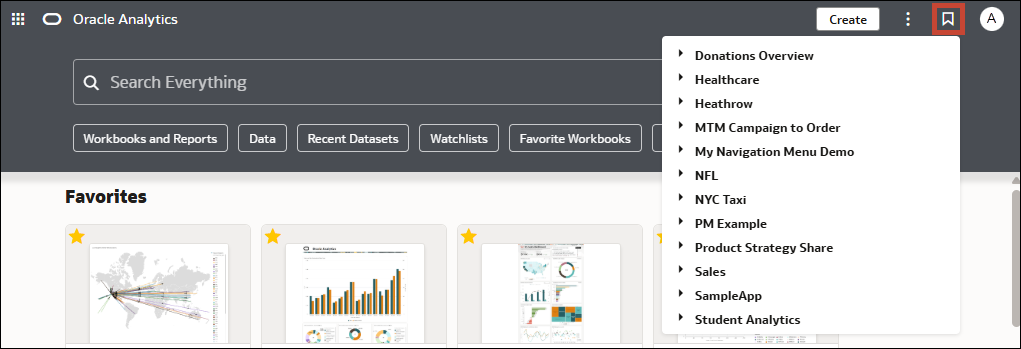
Нажмите на меню навигации, чтобы открыть ссылки на специально подобранные рабочие книги и инфопанели, сохраненные в подпапках "Рабочие книги" и "Инфопанели" с выбранным параметром Добавить в меню навигации.


Чтобы приступить к работе с содержимым для отчетов, мобильных устройств, анализа для оперативного реагирования или попиксельных отчетов, нажмите Меню страницы и выберите Открыть классическую страницу. Выберите миниатюры, отображаемые на классической главной странице, или используйте панель поиска, чтобы найти аналитический контент.
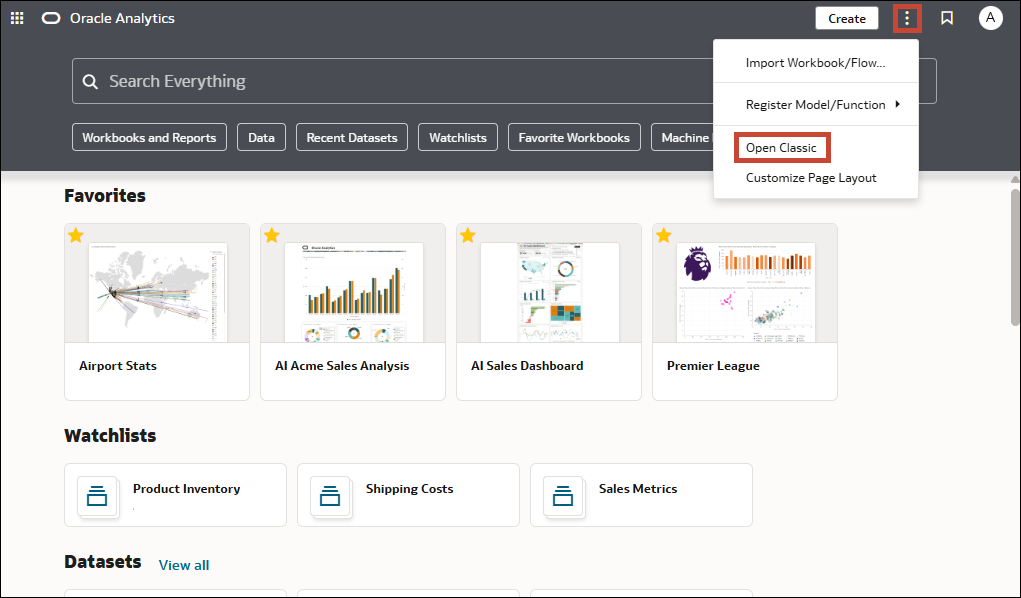

Описание GUID-0B14427A-A938-408C-9EF6-208E4B9F54F1-default.png ниже
.png

Классическая главная страница открывается на новой вкладке или странице браузера.
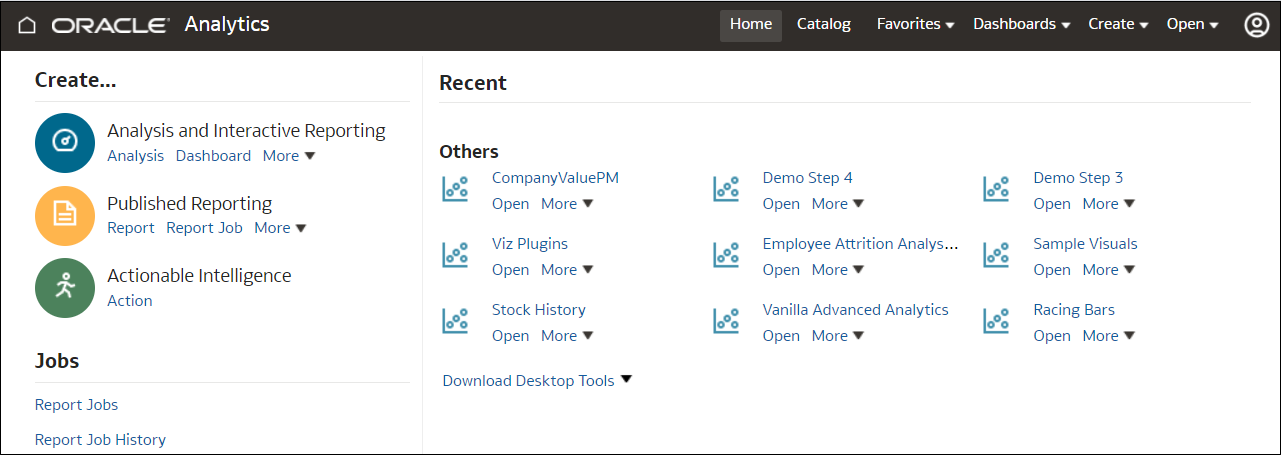

Описание GUID-0C98B424-95AD-4776-B861-714668B9A821-default.png ниже
.png

Изменение своего пароля

Вы можете войти в Oracle Analytics Cloud, чтобы изменить или сбросить пароль. Если вы забыли пароль для входа, можно попросить администратора сбросить его.

  1. На главной странице нажмите на имя пользователя или значок имени с вашими инициалами.
  2. Выберите Изменить пароль.
  3. Дважды введите новый пароль.
  4. Нажмите Обновить.

Доступ к сообществу Oracle Analytics

Для открытия домашней страницы сообщества Oracle Analytics можно использовать пункт меню "Сообщество" в профиле пользователя.

Сообщество Oracle Analytics предоставляет удобную платформу для профессионалов, чтобы общаться и учиться у экспертов по данным, аналитике и ИИ. С помощью форумов, мероприятий и групп пользователей участники могут общаться, делиться идеями, быть в курсе отраслевых тенденций и вдохновляться пользовательскими визуализациями данных. Сообщество Oracle Analytics также позволяет пользователям отправлять идеи через лаборатории идей, чтобы напрямую влиять на дальнейшее развитие функций продукта.

  1. На главной странице нажмите на имя пользователя или значок имени с вашими инициалами.
  2. Нажмите Сообщество.

(Предварительный просмотр) Настройка часового пояса

Можно выбрать предпочтительный параметр часового пояса в профиле, чтобы применить его к контенту аналитики.

Параметр выбора предпочтительного часового пояса доступен для предварительного просмотра. Попросите администратора включить параметр Включить часовой пояс в системных настройках. См. раздел "Параметры предварительного просмотра"

В настоящее время настройка часового пояса в профиле применяется только к столбцам даты и времени с привязкой часового пояса в предметных областях. Она также применяется к любым фильтрам, параметрам или расчетам, использующим эти столбцы, а также к любым строкам ссылок, используемым в визуализациях. Это не относится к наборам данных.

Администратор может настроить в консоли различные параметры часового пояса для применения к контенту аналитики и к пользователям. Эти системные настройки можно переопределить и выбрать собственный часовой пояс. Oracle Analytics преобразует столбцы с типом данных "Отметка времени" в любых предметных областях в выбранный часовой пояс.

В настройках профиля можно выбрать один из следующих параметров часового пояса:
  • Нет – преобразование часового пояса не выполняется. Это настройка по умолчанию.
  • Настройка браузера – используется часовой пояс браузера по умолчанию.
  • Системная настройка – если администратор настроил часовой пояс для применения ко всем пользователям, чей часовой пояс отличается от установленного для рабочих книг, то данный параметр использует этот предварительно определенный часовой пояс пользователя.
  • Определенный часовой пояс GMT – используется выбранный часовой пояс.
  1. На главной странице нажмите на имя пользователя или значок имени с вашими инициалами.
  2. Нажмите Профиль.
  3. В разделе "Мой профиль" нажмите Часовой пояс и выберите параметр.
  4. Нажмите кнопку Сохранить, а затем Закрыть.