Создание фильтра "Первые/последние N"
Используйте тип фильтра "Первые/последние N" для фильтрации атрибута или показателя и отображения максимальных или минимальных значений.
При создании фильтра "Первые/последние N" можно выбрать число отображаемых первых или последних значений. Если фильтр является атрибутом, можно выбрать показатели для его ограничения. Если фильтр является показателем, можно выбрать атрибуты, по которым его следует ограничить.
Например, можно отфильтровать визуализацию по 10 первым городам по объему продаж. На панели фильтров можно определить фильтр "Первые/последние N", чтобы отобразить первые 10 городов с наибольшим объемом продаж.
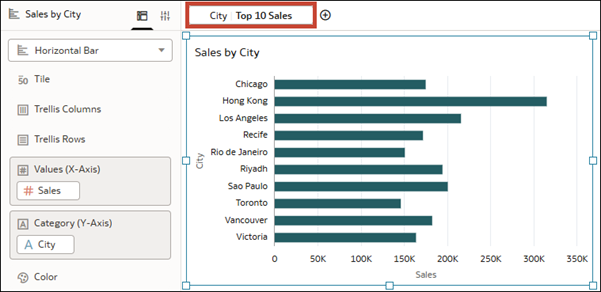
.png
Для всех областей фильтров можно использовать фильтры "Первые/последние N".
Об управлении уровнем взаимодействия потребителей с помощью фильтра "Первые/последние N" см. в разделе "Создание и привязка параметров к фильтру "Первые/последние N"".
- На главной странице наведите курсор на рабочую книгу, нажмите Действия и выберите Открыть.
- На панели "Данные" перетащите столбец, по которому требуется выполнить фильтрацию, в одно из следующих мест:
- Панель фильтров, чтобы создать фильтр холста или рабочей книги для широкого ограничения данных на одном или всех холстах.
- Фильтр инфопанели на холсте, чтобы создать элемент управления фильтром инфопанели для потребителей.
- Область "Фильтры" панели "Синтаксис" для определенной визуализации, чтобы создать фильтр, ограничивающий данные только в данной визуализации.
- Нажмите на фильтр, чтобы открыть диалоговое окно "Фильтр" и выберите Первые/последние N.
- Необязательно: В строке Метод нажмите Первые, чтобы изменить метод на Последние.
- В строке Число введите число отображаемых значений.
- В строке По, если столбец является атрибутом, нажмите Выбрать показатель или, если столбец является показателем, нажмите Выбрать атрибут. Затем выберите показатель или атрибут для ограничения фильтра.
- Нажмите Сохранить.