Редактирование представлений мозаики производительности

Представления мозаики производительности содержат один фрагмент агрегированных данных. В этих представлениях используются цвета, метки и ограниченные стили для отображения статуса. Также здесь используется условное форматирование фонового цвета или значения показателя, что позволяет визуально выделить мозаику.

По умолчанию в качестве показателя мозаики производительности выбирается первый показатель, заданный на вкладке "Критерии" в анализе. Чтобы мозаика отражала корректное значение показателя, необходимо настроить правила агрегирования и фильтры на вкладке "Критерии". Чтобы включить дополнительные представления мозаики производительности для каждого показателя в анализе, добавьте отдельное представление для каждого показателя.

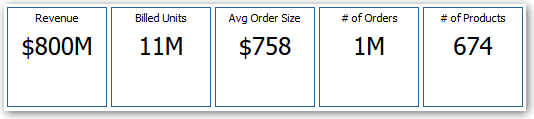
Например, может потребоваться отредактировать представление мозаики производительности, чтобы в качестве показателя использовался доход. Можно настроить представление так, чтобы значения и подписи занимали доступное пространство. В приведенном примере показана информационная панель с мозаиками производительности.
  1. Откройте результаты анализа для редактирования.
  2. Выберите вкладку Результаты.
  3. Нажмите Просмотр свойств. Можно задать следующие свойства:
    • Размер мозаики – можно выбрать один из стандартных размеров (Маленький, Средний или Крупный) или выбрать параметр Настройка и задать высоту и ширину в пикселах. Остальные параметры позволяют автоматически адаптировать размер мозаики к отображаемому значению.

    • Положение мозаики – можно выбрать параметр Фиксированное положение, чтобы закрепить (зафиксировать) положение меток. Текст меток будет отображаться на одних и тех же позициях (рекомендуется для макетов, где в одной строке находится несколько мозаик производительности одинакового размера). Параметр Использовать доступное пространство позволяет разместить текст метки вертикально, равномерно распределив его на мозаике производительности. Текст подписи использует все доступное пространство на мозаике производительности. Обратите внимание, что в нескольких расположенных рядом мозаиках подписи могут отображаться на разной высоте и выглядеть неравномерными в зависимости от специфики текста.

    • Использование сокращенных значений – значения на мозаике производительности могут отображаться в стандартном формате соответствующего показателя или в сокращенном виде (до ближайшей тысячи, миллиона и т. д.) Например, при использовании сокращенных значений форматирование по умолчанию "123,456.50" будет отображаться как "123K". Выберите вариант Сокращения в форматированном файле Excel, чтобы сокращенные значения отображались при экспорте результатов анализа в форматированную таблицу Excel.

    • Внешний вид мозаики (например, цвет фона или границ) — перейдите по ссылке Изменить условное форматирование, чтобы применить условное форматирование к мозаике.

  4. Нажмите OK.
  5. Нажмите Изменить представление, чтобы открыть редактор мозаики производительности.
  6. На панели "Стили" измените размер мозаики на Маленький, Средний или Большой.
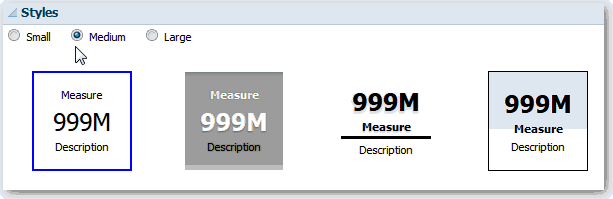
  7. Чтобы изменить тему мозаики производительности, выберите мозаику с темой (или стилизованную мозаику), расположенную под группой переключателей Размер мозаики.
  8. Нажмите Готово.