Создание общего изображения
Создайте общее изображение, чтобы вы и другие авторы могли повторно использовать его в разных рабочих книгах.
Общие изображения упрощают поддержание единообразного внешнего вида в рабочих книгах и помогают гарантировать, что все используют правильные утвержденные изображения. Создание общего изображения для чего-то вроде логотипа компании или утвержденной диаграммы также помогает минимизировать дублирование усилий между авторами.
Для создания общего изображения необходимо иметь разрешение "Загрузка общих изображений". Администратор управляет разрешениями. Все авторы могут выбрать существующий общий образ для использования в любой из своих рабочих книг.
Администраторы управляют общими образами в консоли (см. раздел "Управление общими изображениями").
При создании общего образа Oracle Analytics автоматически обеспечивает сжатие для качества загрузки в 80 %. Это значение можно изменить. Чем ниже степень сжатия, тем более пиксельным будет изображение. Кроме того, более высокое сжатие может увеличить время загрузки рабочей книги.
- На главной странице наведите курсор на рабочую книгу, нажмите Действия и выберите Открыть.
- Перейдите к расположению в рабочей книге, куда требуется добавить общее изображение:
- Чтобы загрузить общее изображение для использования в качестве фона холста, нажмите правой кнопкой мыши на вкладку холста и выберите Свойства холста.
- Чтобы загрузить общее изображение для использования в качестве фона визуализации, выберите визуализацию, затем нажмите Свойства и прокрутите содержимое до раздела "Стиль" вкладки "Общие".
- Чтобы загрузить общее изображение для использования в заголовке рабочей книги, нажмите Презентация, затем перейдите в раздел "Заголовок" на вкладке Рабочая книга.
- В строке "Фон" нажмите Авто и выберите Пользовательский.
- В строке "Источник изображения" нажмите Нет и выберите Общее изображение.
- Нажмите на значок загрузки файла
 .
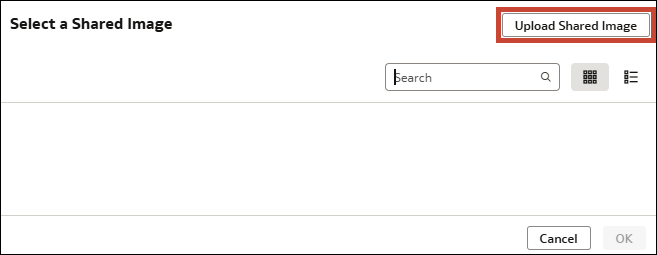
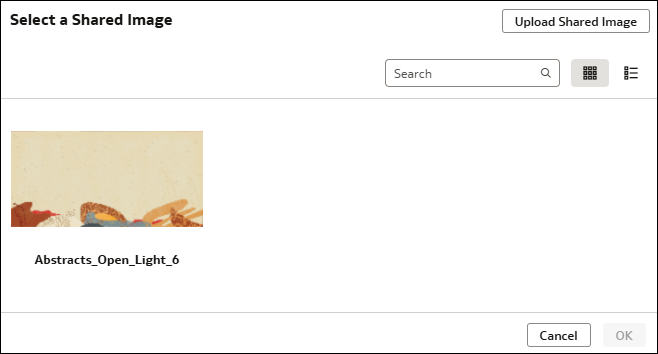
. - В диалоговом окне "Выбор общего изображения" нажмите Загрузить общее изображение.
- В диалоговом окне "Загрузка общего изображения" нажмите на значок загрузки файла , затем найдите и выберите файл изображения.
- Нажмите Сохранить.