Настройка стиля и функций инфопанелей и страниц
Свойства инфопанели можно использовать для настройки стиля и функций инфопанелей и страниц. Например, можно указать, могут ли члены вашей рабочей группы экспортировать, обновлять или печатать страницы на инфопанели.
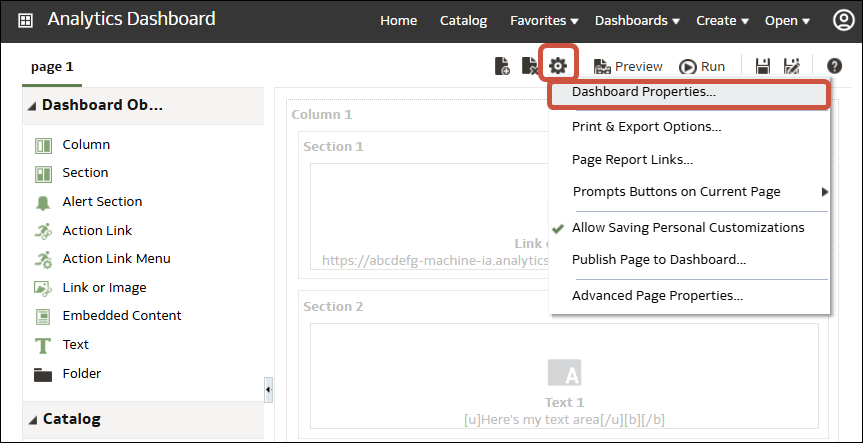
- Чтобы указать стиль и функции инфопанели, нажмите Инструменты и выберите Свойства инфопанели.
Внесите необходимые изменения в диалоговом окне "Свойства информационной панели". Пример:- Используйте Стиль, чтобы выбрать один стиль из списка доступных стилей инфопанели, которые позволяют изменить ее свойства, включая логотип, фирменное оформление, цвета страниц и цвета ссылок. Администраторы могут создавать стили и делать их доступными для построителей информационных панелей и пользователей. Чтобы применить другой стиль, которого нет в списке, попросите администратора создать новый стиль, запустите новый сеанс браузера и повторите попытку.
- В разделе Ссылки на отчет инфопанели можно указать, какие ссылки ("Анализ", "Редактировать", "Обновить", "Печать", "Экспорт", "Добавить в рабочую книгу" или "Копировать") необходимо включить в анализ на уровне инфопанели. Эти ссылки можно указать на уровне страницы инфопанели и на уровне анализа, который переопределяет ссылки, указанные на уровне инфопанели.
- Используйте пункт Содержит разметку HTML, если у вас есть права администратора для форматирования контента с действительной разметкой HTML, включая JavaScript.
- В разделе Скрытая страница, можно настроить отображение заголовка скрытой страницы, когда вы к ней переходите.
- Используйте Свертывание разделов в режиме специальных возможностей, чтобы разрешить пользователям инфопанели свертывать и развертывать разделы информационной панели, в том числе в режиме специальных возможностей.
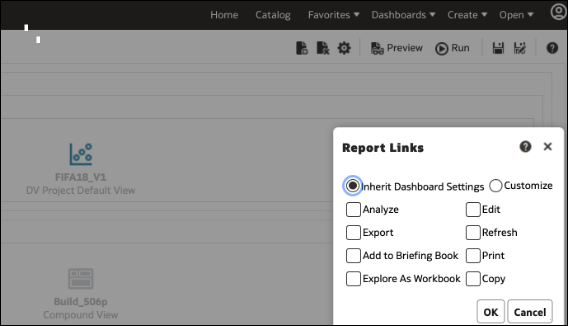
- Чтобы указать параметры, отображаемые при встраивании контента в приложение, нажмите Инструменты, а затем выберите Ссылки на отчеты на странице для отображения диалогового окна Ссылки на отчеты. Выберите Наследовать параметры инфопанели, чтобы встроить инфопанели с теми же параметрами, которые отображаются в Oracle Analytics Cloud, или нажмите Настройка, чтобы изменить параметры.
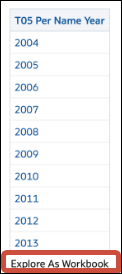
Например, чтобы в нижней части встроенного анализа появилась ссылка, визуализирующая отчет, можно нажать Настройка, а затем Изучить как рабочую книгу.
.png