Отслеживание отчетов, рассылаемых по электронной почте или с помощью агентов
Рассылаемые по электронной почте отчеты можно отслеживать в консоли. Быстрый просмотр времени отправки отчетов и элементов в ожидании (запуск который запланирован в будущем). Также на этой странице можно проверять, изменять и удалять доставки (запланированные или завершенные).
В консоли также отображаются агенты, настроенные для доставки содержимого. Таким образом, вся информация о доставке доступна в одном компоненте.
Доставки можно фильтровать по их статусу, чтобы отслеживать наиболее важные из них. Здесь описаны различные сообщения о статусе.
| Статус доставки | Описание |
|---|---|
| Отменено |
Кто-то отменил доставку. Пользователи могут отменить любую принадлежащую им доставку. |
| Завершено | Доставка выполнена успешно. |
| Отключено |
Пользователи могут временно отключить любые принадлежащие им доставки или агенты с помощью каталога. Например, можно остановить выполнение задания по заданному расписанию, если требуется отредактировать отчет или изменить список тех, кто может видеть отчет. |
| Сбой |
Доставка выполнена в соответствии с графиком, но не была успешной. Нажмите Показать сведения... после появления значка ошибки ( |
| Не запланировано |
Никто не настроил график доставки или запланированная дата запуска относится к прошлому (а не будущему). |
| Выполняется | Доставка выполняется. |
| Приостановлено |
Администраторы могут временно приостанавливать доставку, настроенную другими пользователями. Например, перед миграцией из тестовой среды в производственную среду администратор может приостановить доставки в тестовой среде и возобновить их в производственной среде. |
| Время ожидания истекло |
Истекло время ожидания доставки, так как для ее завершения потребовалось слишком много времени. |
| Повторить попытку |
Возникли некоторые проблемы. Попытайтесь еще раз выполнить доставку. |
| Предупреждение |
Доставка выполнена в соответствии с графиком, но не на 100 %. Например, в доставке указано 10 получателей, но только 9 из них получили ее, так как один из адресов электронной почты был указан неверно. Нажмите Показать сведения... после появления значка предупреждения ( |
Для отслеживания доставок из консоли, выполните указанные ниже действия.
- На главной странице нажмите Навигатор
 и выберите Консоль.
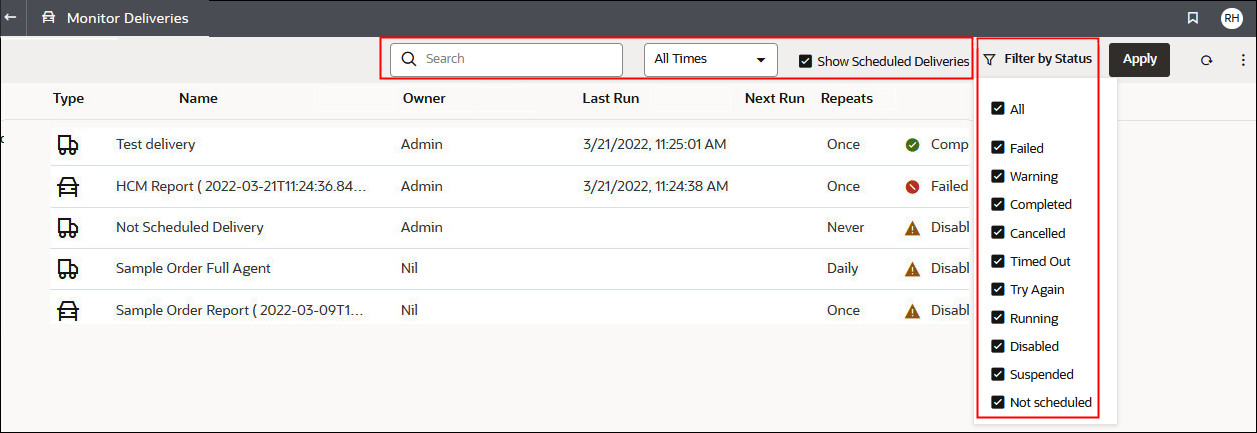
 - Отфильтруйте список доставок по имени, времени или статусу и нажмите Применить.
-
Имя. Чтобы отфильтровать по имени, введите первые несколько символов имени доставки в поле поиска, а затем нажмите Enter.
-
Время. Чтобы отфильтровать по времени, нажмите на фильтр времени. Выберите один из следующих вариантов: Последний день, Последние 7 дней или За все время.
-
Статус. Чтобы отфильтровать по статусу, нажмите Фильтровать по статусу. Выберите один или несколько фильтров "Сбой", "Предупреждение", "Завершено", "Отменено", "Истекло время ожидания", "Повторить попытку", "Выполняется", "Отключено", "Приостановлено", "Не запланировано".
-
Показать запланированные доставки: выберите, чтобы отобразить доставки, запуск которых запланирован на будущее. Отмените выбор, чтобы отобразить только уже завершившиеся или запущенные доставки.
-
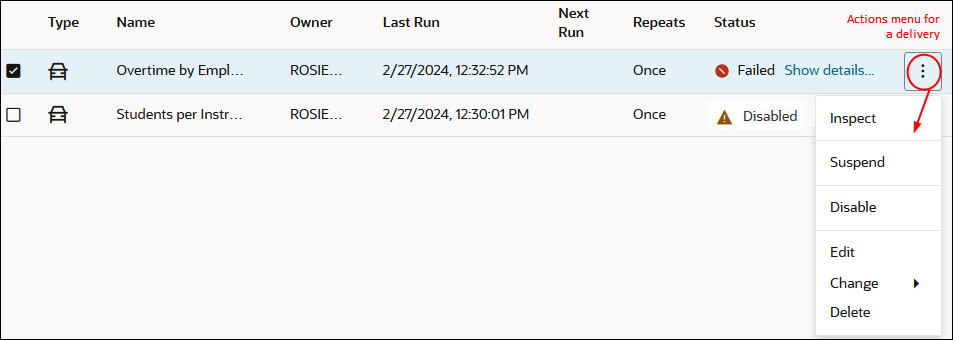
- Нажмите Действия для доставки, чтобы проверить отдельную доставку или управлять ею.
- Чтобы устранить неполадки с доставкой, которая завершилась сбоем или предупреждением, нажмите Показать сведения....
 Сбой: нажмите Показать сведения..., чтобы узнать, что пошло не так, и исправить ошибку.
 Предупреждение: нажмите Показать сведения..., чтобы узнать, что пошло не так, и исправить ошибку.