Включение и настройка контекстной аналитики для визуализации
Автор контента может автоматически получить доступ к контекстной аналитике для любой визуализации в рабочей книге. Однако необходимо включить контекстную аналитику для потребителей. Можно также указать, какие столбцы из набора данных использует алгоритм для определения потенциальных аналитических данных.
При создании или добавлении новой визуализации свойство "Объяснить визуализацию" для конечных пользователей по умолчанию отключено. Его можно включить для всех типов визуализаций, за исключением плитки, матрицы корреляции и диаграммы Гантта. Если свойство включено, потребители могут изучать автоматически сгенерированные результаты анализа.
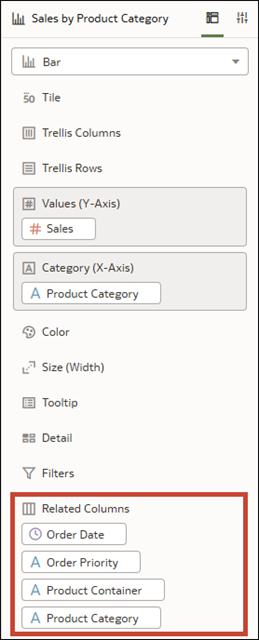
Можно также указать, какие столбцы набора данных ИИ-алгоритм должен учитывать при анализе. Для этого их нужно добавить в раздел "Связанные столбцы" на панели синтаксиса для соответствующей визуализации. Эти столбцы используются алгоритмом контекстной аналитики и не включаются в исходную визуализацию и не добавляются в нее. Прежде чем предоставить другим пользователям доступ к результатам контекстной аналитики на основе выбранных данных, проверьте эти результаты и при необходимости скорректируйте соответствующие столбцы.
Связанные столбцы также используются для замены столбцов, если эта функция включена. Хотя любые столбцы, добавленные в "Связанные столбцы", могут рассматриваться алгоритмом контекстной аналитики, можно указать, какие из них должны быть доступны для перестановки. См. раздел "Включение и настройка перестановки столбцов для визуализации".
Алгоритм контекстной аналитики оценивает связанные столбцы и определяет те, где самый большой контраст между выбранными данными и остальными данными в визуализации с учетом примененных фильтров.
Можно добавить до 30 связанных столбцов. Столбцы могут быть атрибутами, метриками, содержать дату и время или расчеты, однако алгоритм использует только те, которые сочтет применимыми. Например, будут рассматриваться только расчеты, использующие простые строковые функции или функции CAST. При добавлении нескольких столбцов с типом данных "Дата" учитывается только первый в последовательности.
Для наборов данных XSA (источников, не основанных на предметной области) параметр по умолчанию позволяет оставить раздел "Связанные столбцы" на панели синтаксиса пустым. В этом случае контекстная аналитика автоматически определяет наиболее подходящие столбцы для идентификации аналитики. Однако Oracle рекомендует добавить нужные вам столбцы, чтобы получить значимые результаты. Для предметных областей нужно добавить связанные столбцы, чтобы сгенерировать результаты контекстной аналитики для визуализации, используя данные из этих областей.
Включение контекстной аналитики для потребителей
Автор контента может включить контекстную аналитику для потребителей, чтобы они могли ее изучать.
- На главной странице наведите курсор на рабочую книгу, нажмите Действия и выберите Открыть.
- В разделе "Визуализация" выберите визуализацию.
- Нажмите Свойства, чтобы открыть панель "Свойства", и выберите Дополнительно.
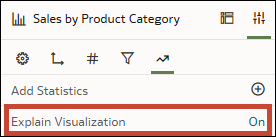
- Нажмите на поле Объяснение визуализации и выберите Вкл.
- Нажмите Презентация.
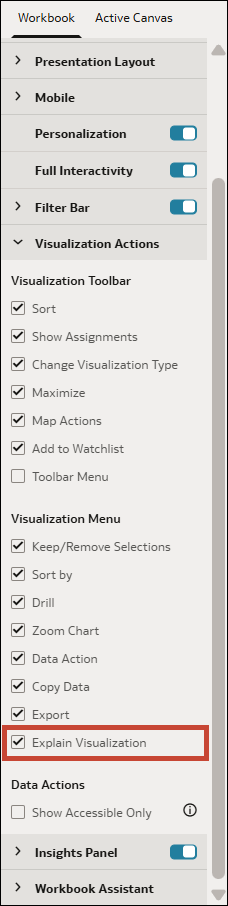
- На вкладке "Рабочая книга" перейдите в раздел "Действия визуализации" и в меню "Визуализация" убедитесь, что выбран параметр Визуализация Explain.
- Нажмите Сохранить.
Настройка контекстной аналитики для визуализации
Автор контента может указать, какие столбцы алгоритм контекстной аналитики должен учитывать при анализе визуализации.
Связанные столбцы также используются для замены столбцов, если эта функция включена. Хотя любые столбцы, добавленные в раздел "Связанные столбцы", могут рассматриваться алгоритмом контекстной аналитики, следует указать, какие из столбцов должны быть доступны для перестановки столбцов, если эта функция также включена. См. раздел "Включение и настройка перестановки столбцов для визуализации".
- На главной странице наведите курсор на рабочую книгу, нажмите Действия и выберите Открыть.
- На странице "Визуализация" нажмите на визуализацию.
- Нажмите Синтаксис и прокрутите список до раздела Связанные столбцы.
- На панели данных перетащите в раздел Связанные столбцы те столбцы, которые должны использоваться при контекстной аналитике.
- Нажмите Сохранить.
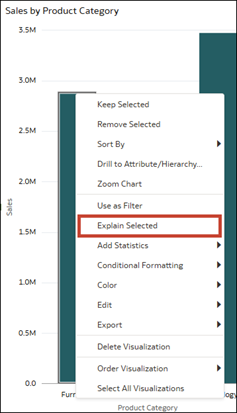
- Чтобы убедиться, что контекстная аналитика работает как ожидается, выберите одну или несколько точек данных в визуализации, нажмите на них правой кнопкой мыши и выберите Объяснить выбранные.