Визуализации, холсты или инфопанели можно использовать по электронной почте в таких форматах, как PowerPoint (PPTX), Acrobat (PDF), Image (PNG), CSV (только данные) или Package.
- На главной странице наведите курсор на рабочую книгу, содержащую визуализацию или холст, нажмите Действия и выберите Открыть.
- На холсте Визуализация или Презентация нажмите на значокЭкспорт или
 на панели инструментов рабочей книги, а затем нажмите Экспорт.
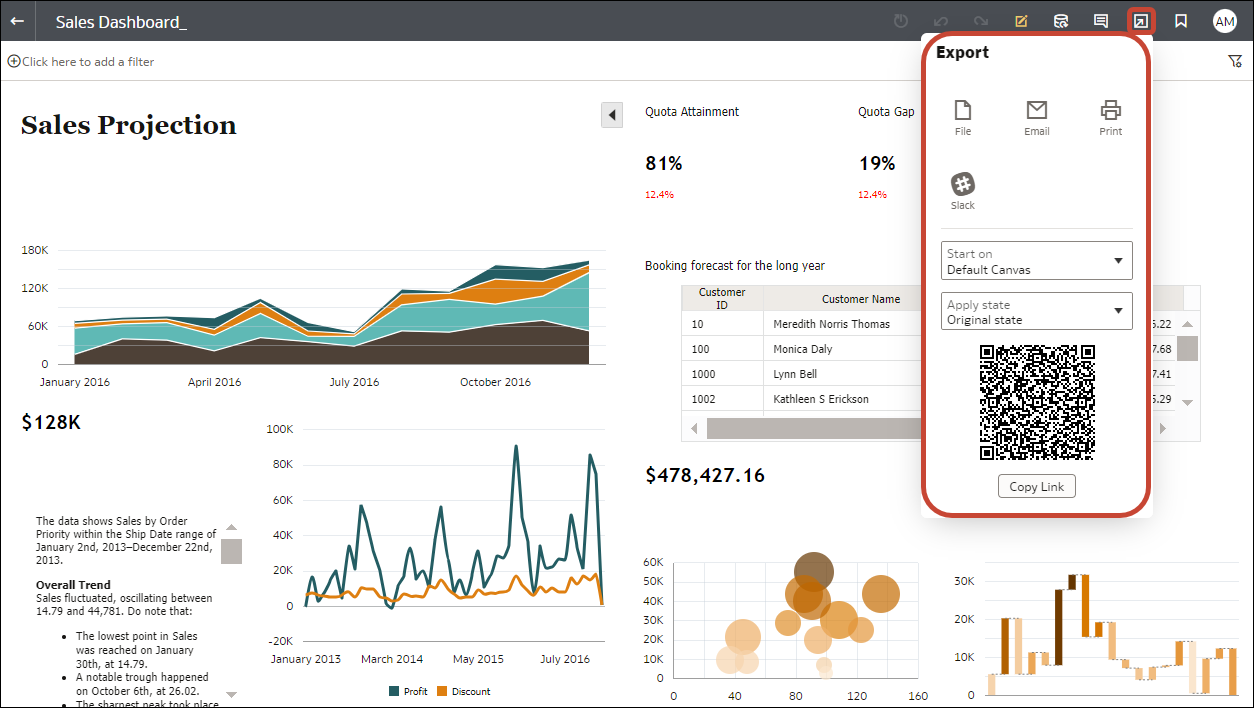
- Используйте параметр Формат, чтобы выбрать нужный формат вывода, и укажите параметры вывода.
- PowerPoint (pptx), Acrobat (pdf) и Image (png) — укажите имя файла, размер бумаги и ориентацию.
При отправке электронной почты в любом из этих визуальных форматов выполняется повторный рендеринг визуализации или страниц в зависимости от выбранных размера и ориентации. Поэтому при отправке таблицы по электронной почте выходной файл может не содержать все строки и столбцы таблицы, включенные в визуализацию, холст или инфопанель.
- Data (csv) — укажите имя файла. Этот вариант включает только данные, используемые в рабочей книге. В выходном файле используется разделитель данных, соответствующий региональным настройкам компьютера. Например, если заданы региональные настройки Бразилии, в качестве десятичного разделителя вместо точки, которая используется в региональных настройках США, используется запятая.
- Package (dva) – укажите, следует ли включать данные рабочей книги, учетные данных подключения и разрешения доступа. Чтобы разрешить пользователям открывать DVA-файл рабочей книги без ввода пароля, нажмите Включить учетные данные подключения и укажите пароль.
- Нажмите Электронная почта.
Почтовый клиент открывает новое частично составленное электронное письмо с прикрепленным выбранным типом файла.